
GOMPlayer怎么在任务栏图标显示播放率
时间:2025-11-23
来源:引擎软件园
作者:佚名
gomplayer是一款功能强大的视频播放器,它能为用户带来出色的观影体验。其中,在任务栏图标中显示播放率这一功能,能让用户更直观地了解视频的播放进度。下面就详细介绍如何实现这一操作。
首先,打开gomplayer播放器。确保你已经将视频文件加载到播放器中并开始播放。
接着,找到播放器界面中的设置选项。一般来说,可以通过点击播放器窗口左上角的菜单按钮,在弹出的菜单中查找“选项”或“设置”等类似选项。不同版本的gomplayer可能位置略有不同,但大致都在菜单中能找到。
进入设置页面后,在众多设置选项中找到“基本”或“常规”相关的设置类别。这是因为播放率显示的设置通常在这些基本设置选项下。
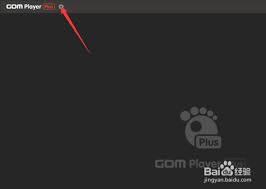
在基本设置里,仔细寻找与“任务栏”或“显示”相关的设置项。在这里,你应该能看到一个名为“在任务栏图标上显示播放进度”或类似表述的选项。
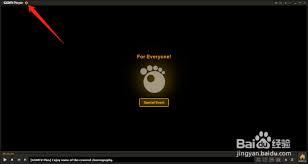
将这个选项勾选上,保存设置。此时,回到播放界面,你会发现任务栏中的gomplayer图标上已经开始显示播放率了。随着视频的播放,图标上的进度条会实时更新,直观地展示视频播放到了什么位置。
通过在任务栏图标中显示播放率,用户无需再频繁回到播放器界面查看播放进度,在进行其他操作时也能随时了解视频的播放情况,极大地提升了观看视频的便利性。无论是观看电影、电视剧还是教学视频等,都能更加高效地掌握播放进度,合理安排时间。而且,这种直观的显示方式对于一些喜欢多任务处理的用户来说非常实用,他们可以在处理其他工作的同时,快速瞥一眼任务栏图标就能知道视频的播放状态,无需再专门切换到播放器界面。总之,gomplayer在任务栏图标中显示播放率的功能为用户提供了更加便捷、高效的视频播放体验。













