驱动总裁安装完成后如何删除驱动目录
时间:2026-06-26
来源:引擎软件园
作者:佚名
在电脑使用过程中,驱动程序起着至关重要的作用。驱动总裁作为一款常用的驱动管理工具,在安装完成后,有时我们可能需要对驱动目录进行清理。那么,该如何操作呢?下面就为大家详细介绍。
确认驱动安装已完成
在进行删除驱动目录之前,首先要确保驱动总裁的安装工作已经全部完成,并且电脑能够正常使用新安装的驱动程序。这一步很关键,否则可能会导致电脑出现驱动缺失等问题。
找到驱动目录位置
不同系统下驱动目录的位置有所不同。在windows系统中,一般驱动文件会被安装到系统盘的特定文件夹中。常见的路径如c:⁄windows⁄system32⁄drivers(32位系统)或c:⁄windows⁄syswow64⁄drivers(64位系统)。通过文件资源管理器,按照这个路径找到驱动总裁安装产生的驱动目录。
备份重要驱动(可选)
虽然删除驱动目录一般不会造成太大影响,但为了以防万一,如果目录中有一些比较特殊或者后续可能还会用到的驱动,建议先进行备份。可以将整个驱动目录复制到其他安全的位置,如外部存储设备或其他分区。
删除驱动目录
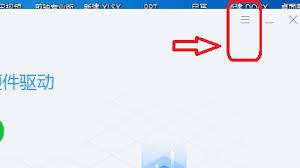
找到驱动目录后,选中该目录文件夹,然后按下键盘上的delete键,或者右键点击选择“删除”选项。系统会提示你确认删除操作,确认后该驱动目录就会被删除。
检查系统运行
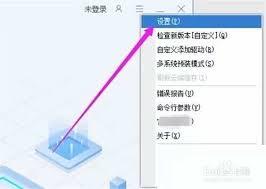
删除驱动目录后,可以重启一下电脑,让系统重新加载驱动信息。之后检查电脑各个硬件设备是否能够正常工作,如果一切正常,说明删除驱动目录的操作是成功的。
通过以上步骤,就能轻松地在驱动总裁安装完成后删除驱动目录啦。合理清理驱动目录,不仅可以节省磁盘空间,还能使系统更加简洁高效运行。大家不妨按照这些方法操作一下,让你的电脑始终保持良好的状态。