
Edge浏览器如何设置自动登录Microsoft Edge
时间:2025-11-01
来源:引擎软件园
作者:佚名
在日常使用edge浏览器时,设置自动登录microsoft edge可以为我们带来诸多便利,省去每次手动输入账号密码的麻烦。下面就为大家详细介绍设置方法。
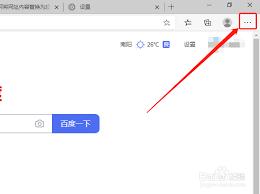
首先,打开edge浏览器。在浏览器界面右上角,找到并点击个人资料图标。通常它看起来像一个小人头或者用户头像。
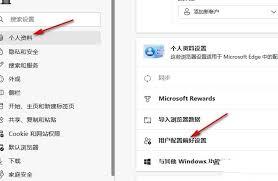
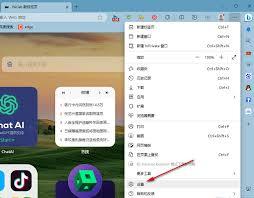
点击个人资料图标后,会弹出一个菜单。在菜单中,选择“设置”选项。进入设置页面后,在页面左侧的列表中找到“配置文件”选项。
在“配置文件”设置页面里,你会看到已有的配置文件信息。找到你想要设置自动登录的那个配置文件,然后点击其右侧的“管理”按钮。
接下来,在弹出的管理配置文件页面中,找到“自动登录”选项。这里就是设置自动登录的关键所在。
点击“自动登录”选项后,会出现一个开关。将开关切换到开启状态,即显示为蓝色。此时,edge浏览器就会记住你的登录信息,并在下次打开浏览器时尝试自动登录microsoft edge。
为了确保自动登录的安全性,你还可以设置一些额外的保护措施。例如,选择仅在你信任的网络环境下自动登录,这样可以避免在公共网络等不安全环境中自动登录带来的风险。
另外,如果你的设备设置了锁屏密码等安全措施,那么即使edge浏览器自动登录,他人没有正确的设备解锁密码,也无法访问你的账号信息。
设置完成自动登录后,当你下次打开edge浏览器时,它会自动检测并尝试登录你的microsoft edge账号。如果登录成功,你就能流畅地使用各种同步的设置、收藏夹以及其他个性化内容,无需再手动输入账号密码,大大节省了时间,提升了浏览体验。
总之,通过简单的几个步骤,就能轻松设置edge浏览器自动登录microsoft edge,享受便捷高效的上网之旅。













