
Revit视图范围怎么设置
在revit中,视图范围的设置对于准确呈现建筑模型至关重要。合理设置视图范围能帮助设计师清晰展示不同层面的建筑信息,方便沟通与设计决策。
一、打开视图范围设置界面
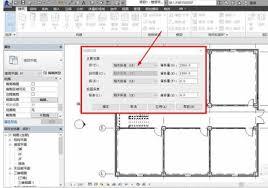
进入需要设置视图范围的视图,点击“视图控制栏”中的“视觉样式”旁的下拉箭头,选择“图形显示选项”。在弹出的对话框中,切换到“可见性/图形替换”选项卡,找到“模型类别”下的“视图范围”,即可进行具体参数设置。
二、主要参数介绍
1. 顶:定义视图中可见的最高位置。一般可根据建筑的顶部结构来确定,比如屋顶的最高点。
2. 底:确定视图中可见的最低位置,通常是建筑的基础底面或室内地面等。
3. 剖切面:位于顶和底之间,用于控制剖切后的显示内容。合理设置剖切面可以突出显示建筑内部特定高度的结构和空间关系。
4. 视图深度:影响视图中远处对象的显示。适当调整视图深度,能使远处的建筑部分也清晰可见,同时避免画面过于繁杂。
三、不同视图类型的设置要点
1. 平面视图:对于楼层平面视图,顶一般设置为该楼层的天花板底面,底为该楼层的地面,剖切面可根据需要调整,以突出显示该楼层的主要结构和设备等。
2. 立面视图:顶通常是建筑的最高点,底为建筑的最低点,剖切面可根据展示重点来确定,比如展示建筑内部结构时,可将剖切面设置在适当高度以显示关键部位。
3. 剖面视图:顶和底根据剖切位置确定,剖切面则是实际剖切的位置,通过调整视图深度来清晰呈现剖切后的建筑内部情况。
四、注意事项
1. 不同专业的视图范围设置会有所不同,要根据专业需求进行针对性调整。
2. 在设置过程中,要结合实际设计意图和展示重点,灵活调整各个参数,以达到最佳的视图显示效果。
3. 可以通过与其他视图进行对比,不断优化视图范围设置,确保模型信息在各个视图中都能准确、清晰地传达。













