win7局域网如何设置磁盘共享
时间:2025-09-20
来源:引擎软件园
作者:佚名
在win7系统中,实现局域网磁盘共享能方便地在多台电脑间传输文件。下面就为大家带来详细教程。
准备工作
确保参与共享的电脑都已连接到同一局域网,并且开启了网络发现和文件共享功能。可通过控制面板-网络和 internet-网络连接,右键点击本地连接,选择属性,找到“microsoft 网络的文件和打印机共享”,确保其已勾选。
设置共享文件夹
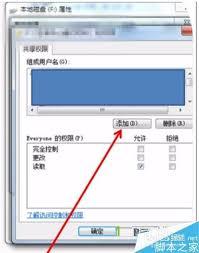
在需要共享的磁盘分区中,找到要共享的文件夹,右键点击它,选择“属性”。在弹出的属性窗口中,切换到“共享”选项卡,点击“共享”按钮。选择要共享的用户或组,一般选择“everyone”,然后点击“添加”。添加完成后,点击“共享”,此时会生成一个共享路径。
访问共享磁盘
在其他需要访问共享磁盘的电脑上,打开“计算机”。在地址栏中输入共享文件夹的路径(格式如:⁄⁄共享电脑的ip地址⁄共享文件夹名),回车后可能会提示输入用户名和密码。若共享时设置了“everyone”,一般直接回车即可访问共享磁盘。若遇到权限问题,可在共享电脑上,进入共享文件夹属性的“安全”选项卡,添加“everyone”并赋予完全控制权限。
通过以上简单步骤,就能轻松在win7局域网中实现磁盘共享。无论是办公文件的互通,还是娱乐资源的共享,都变得更加便捷。让多台电脑之间的数据交流不再繁琐,提高工作和生活效率。快来试试吧,享受局域网磁盘共享带来的便利。