万兴脑图手机版如何更改主题框线条颜色
时间:2026-08-14
来源:引擎软件园
作者:佚名
在使用万兴脑图手机版时,个性化的设置能够让我们的思维导图更加独特且符合自己的使用习惯。其中,更改主题框的线条颜色就是一项很实用的功能。下面就为大家详细介绍具体的设置方法。
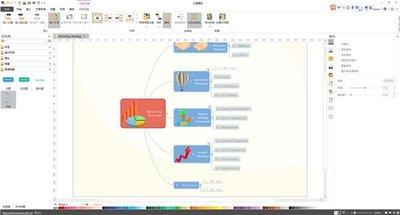
首先,打开万兴脑图手机版应用程序。进入到你想要进行设置的思维导图文件中。
然后,长按你想要更改线条颜色的主题框。此时会弹出一个菜单选项框,在这个菜单中,我们要寻找与线条颜色设置相关的选项。
通常,在菜单中会有一个类似“格式”或者“样式”的选项。点击进入该选项页面。
在“格式”或“样式”页面中,仔细查找关于主题框线条颜色的设置项。可能会看到一个名为“线条颜色”“边框颜色”之类的选项。
点击“线条颜色”选项后,会弹出一个颜色选择框。这里提供了丰富多样的颜色供你选择。你可以根据思维导图的整体风格、主题内容或者个人喜好来挑选合适的颜色。
如果预设的颜色中没有你满意的,有些版本还支持自定义颜色。你可以通过点击颜色选择框中的“自定义”按钮,进入更详细的颜色设置界面。在这里,你可以通过调整色彩的 rgb 值、hsl 值等参数,精确地调配出符合你心意的独特颜色。

当你选择好满意的线条颜色后,点击“确定”按钮保存设置。此时,你会看到刚才长按的主题框的线条颜色已经成功更改。
按照同样的方法,你可以对思维导图中的其他主题框线条颜色进行逐一更改,打造出具有个性化色彩风格的思维导图。
通过以上简单的操作步骤,你就能轻松在万兴脑图手机版中更改主题框的线条颜色,让你的思维导图在视觉上更加出众,同时也能更清晰地展现各个主题之间的关系,提升思维导图的实用性和美观度。快来试试吧,让你的思维导图焕发出独特的魅力。