premiere双击视频无法调整大小如何解决
在使用premiere进行视频编辑时,有时会遇到双击视频却无法调整大小的情况,这着实让人困扰。以下为您分析可能的原因及解决办法。
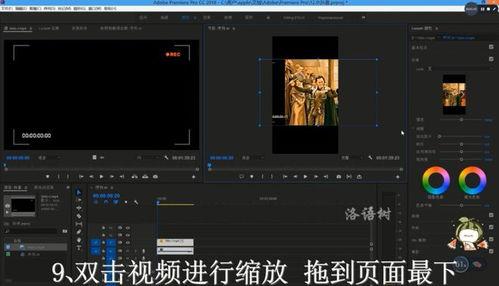
首先,检查是否处于正确的编辑模式。premiere有不同的工作区和编辑模式,若当前处于某些特定模式,可能限制了视频大小调整功能。确保您处于常规的编辑工作区,比如“源监视器”或“节目监视器”下进行操作。若处于其他特殊模式,可尝试切换到合适的编辑模式,看是否能恢复视频大小调整功能。
其次,查看是否选中了视频素材。有时候,可能不小心点击到了其他无关元素,导致看似双击视频却未真正选中视频进行操作。仔细确认时间轴上的视频轨道,确保您双击的确实是要调整大小的视频素材,而非轨道上的其他标记或空区域。
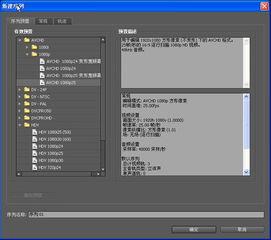
再者,检查软件设置。premiere的一些设置可能会影响视频的操作功能。进入软件的“首选项”设置界面,在“常规”或“视频显示”相关选项中,查看是否有关于视频缩放、裁剪等功能的限制设置。确保这些设置没有被误调整,可尝试恢复默认设置,再看双击视频能否正常调整大小。
另外,软件版本问题也可能导致此类故障。确认您使用的premiere版本是否为最新版本,有时旧版本可能存在一些已知的兼容性问题或操作故障。若不是最新版本,可尝试更新软件,安装更新补丁后,再次尝试双击视频调整大小,看问题是否解决。
还有可能是视频素材本身的问题。某些损坏或格式不兼容的视频素材,可能无法正常进行大小调整等操作。尝试将视频素材替换为其他正常的素材,看是否能正常调整大小。若替换后可以,说明原素材存在问题,您可以考虑对原素材进行修复或转换格式等处理。
若上述方法都无法解决问题,建议联系premiere的官方技术支持团队或在相关技术论坛上寻求帮助。详细描述您遇到的问题,包括软件版本、操作步骤、出现问题的视频素材等信息,以便专业人员能更准确地为您排查和解决问题。总之,遇到双击视频不能调整大小的情况,不要慌张,通过以上多种方法逐步排查,通常能够找到问题并解决。