edius素材怎么添加旗帜涟漪转场效果
edius是很多专业剪辑师和自媒体创作者常用的桌面剪辑软件,丰富的原生转场效果能让不同片段的衔接更自然有氛围感,其中旗帜涟漪转场因为模拟风吹旗帜翻动的动态过渡效果,很适合旅行vlog、风景宣传片、图文混剪等内容的场景切换,很多新手创作者不知道怎么添加这个效果,接下来就给大家梳理详细的操作步骤。
提前做好素材与界面准备
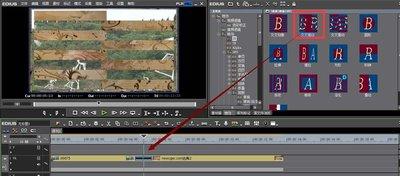
在添加转场之前,首先要完成基础的素材排布:将你需要衔接的两段素材导入edius素材库,之后把两段素材拖拽到时间线的同一个视频轨道上,保证两段素材首尾相邻,最好预留出1-2秒的重叠空间——因为转场效果需要占用两段素材首尾的帧才能生成完整动画,如果素材刚好卡着头尾没有余量,很容易出现转场显示不全的问题。完成素材排布后,如果你的界面没有显示特效面板,可以点击顶部菜单栏的「视图」,勾选「特效面板」,让特效面板显示在软件左侧区域,方便后续查找转场。
快速定位并添加转场效果
在打开的特效面板中,展开「转场」总文件夹,旗帜涟漪转场在多数edius版本中归类在「3d转场」子分类下,如果找不到也可以直接点击特效面板顶部的搜索框,输入「旗帜涟漪」就能快速定位目标效果。找到效果后,只需要按住鼠标左键把「旗帜涟漪」转场拖拽到两段素材的衔接位置,松开鼠标就完成基础添加了。这里要注意,如果两段素材中间留有空隙,或是其中一段素材被锁定在轨道上,转场是无法正常添加的,需要提前删除空隙、解锁素材轨道再操作。
调整转场参数适配剪辑需求
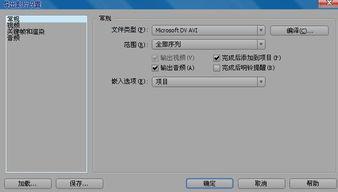
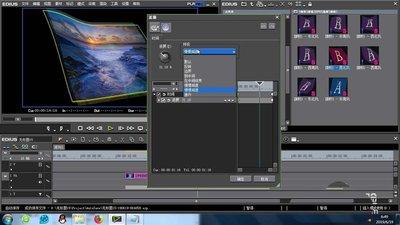
完成基础添加后,大家可以根据自己的剪辑节奏调整参数:双击时间线上的旗帜涟漪转场块,就能打开参数设置面板,你可以修改转场总时长,快节奏短视频可以设置为0.5-1秒,慢节奏氛围剪辑可以设置为2-3秒;还可以调整涟漪波纹的密度、动画方向、透明度等参数,比如做风景切换可以把波纹密度调大,模拟自然晃动的氛围感,做商业宣传片转场可以把密度调低,保持过渡简洁不抢主体内容。调整完成后播放预览一遍,确认效果符合预期就完成了整个操作,整个流程不需要安装额外插件,用edius原生功能就能实现自然的动态转场效果。(字数728)