premiere如何制作太阳旋转动画效果
时间:2026-08-11
来源:引擎软件园
作者:佚名
在premiere中制作太阳旋转的动画效果,可按以下步骤进行。
准备素材
首先要准备好太阳的素材,可以是一张高清的太阳图片,或者是专门绘制的太阳图形等。
导入素材到premiere
打开premiere软件,在项目面板空白处右键单击,选择“导入”,找到准备好的太阳素材并导入。
创建合成
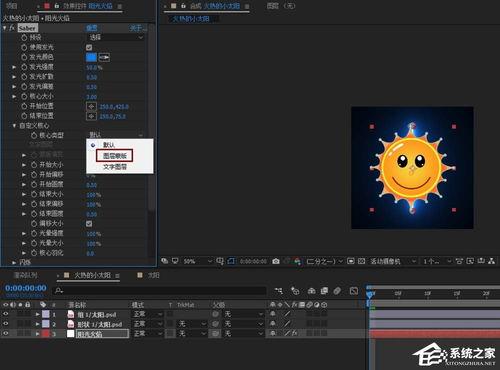
将导入的太阳素材拖到时间轴上,然后新建一个合成。在菜单栏中选择“合成”>“新建合成”,设置合适的合成参数,如分辨率、帧率等,确保与项目需求匹配。
设置关键帧
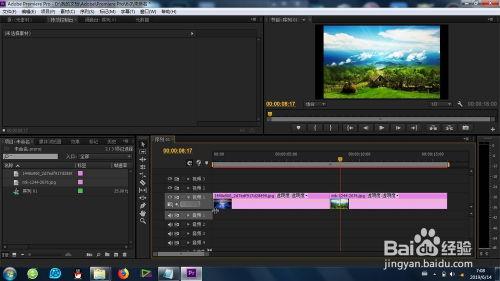
选中太阳素材,在效果控件面板中找到“位置”属性。将时间指针移动到动画开始的位置,记录此时太阳的初始位置,打上第一个关键帧。然后将时间指针向后移动一定帧数,比如50帧,移动太阳到一个新的位置,此时会自动生成第二个关键帧。这两个关键帧确定了太阳的初始移动路径。
添加旋转属性关键帧
同样在效果控件面板中,找到“旋转”属性。在动画开始处记录太阳的初始旋转角度,打上关键帧。随着时间推进,每隔一定帧数调整太阳的旋转角度,打上关键帧,从而实现太阳的旋转动画。
调整动画速度
如果觉得太阳旋转速度过快或过慢,可以在时间轴上选中太阳素材,右键单击选择“速度/持续时间”,在弹出的窗口中调整速度百分比,来改变动画的整体速度。
预览与导出
完成上述设置后,在时间轴上播放预览动画效果,查看是否符合预期。如果满意,在菜单栏中选择“文件”>“导出”,选择合适的格式,如mp4等,设置好导出参数,即可得到太阳旋转的动画文件。
通过以上步骤,就能在premiere中制作出一个生动的太阳旋转动画效果。在操作过程中,要仔细设置关键帧和参数,多进行预览和调整,以达到理想的动画效果。