premiere如何制作直线两边延伸动画
在视频制作中,为了让画面更具动态感和创意,常常需要制作各种有趣的动画效果。直线两边延伸的动画就是一种能为视频增添独特魅力的特效。下面就来教你如何用premiere制作这种超酷的动画。
准备素材
首先,打开premiere软件,创建一个新的项目。你需要准备一条直线的素材,可以是用形状工具绘制的简单直线图形,或者导入一张包含直线元素的图片。
确定关键帧
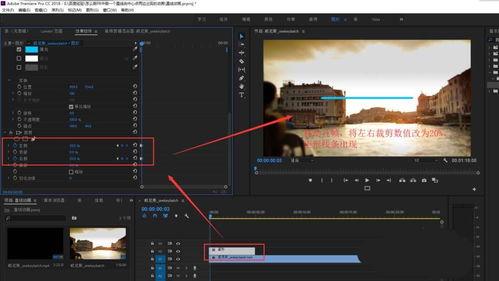
将直线素材添加到时间轴上。在想要直线开始延伸的位置设置一个关键帧。选中直线素材,然后在“效果控件”面板中找到与位置、缩放等相关的属性。例如,对于位置属性,在初始关键帧处记录下直线的起始位置坐标。
制作延伸动画
把时间指针移动到你希望直线延伸结束的时间点。此时,再次调整直线的位置、缩放等属性,让直线呈现出向两边延伸的效果。比如,将直线的长度拉长,使其超出原始范围,就像它在不断伸展一样。premiere会自动记录下这个新的关键帧,从而生成直线延伸的动画过渡。
调整延伸速度
为了让直线延伸的动画更加自然,可以通过调整关键帧之间的速度曲线来实现。在时间轴上选中直线素材的关键帧,然后在“效果控件”面板中,点击位置或缩放属性前面的小秒表图标,打开速度曲线编辑窗口。在这里,你可以拖动关键帧之间的控制点,使直线延伸的速度有缓急变化,模拟真实的延伸效果。
添加动态效果
还可以为直线延伸动画添加一些动态效果来增强视觉冲击力。比如,给直线添加渐变颜色,让它在延伸过程中颜色逐渐变化;或者添加模糊效果,使直线边缘在延伸时产生模糊的动态感,仿佛它在快速伸展中变得更加虚幻。
预览与完善
完成上述步骤后,进行预览。仔细检查直线延伸的动画是否符合你的预期,速度、效果等方面是否需要进一步调整。如果有不满意的地方,返回去修改关键帧和相关属性,直到达到理想的效果。
通过以上步骤,利用premiere就能轻松制作出直线两边延伸的精彩动画,为你的视频增添独特的创意和活力,让观众眼前一亮!快来动手试试吧,开启你的创意视频制作之旅。