AE关键帧在哪里找
对于刚接触adobe after effects的新手来说,想要制作动效的第一步就是找到关键帧,但不少人翻遍整个工具栏都摸不着头脑。其实关键帧并不是独立的功能面板,而是附着在所有可编辑动效属性上的标记,不同类型属性对应的关键帧位置也有区别,我们可以从多个维度梳理它的。
时间轴面板:基础属性关键帧的核心
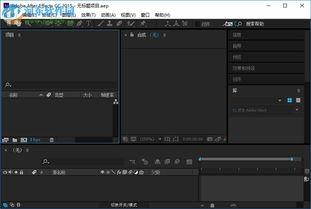
我们制作图层位移动画、缩放旋转、淡入淡出动画时用到的关键帧,核心就在时间轴面板的图层属性中。导入素材新建图层后,点击图层名称左侧的小三角展开图层选项,再点击「变换」选项左侧的小三角,就能看到位置、缩放、旋转、不透明度这几个基础属性,每个属性左侧的秒表形图标就是关键帧的触发按钮,点击秒表即可在当前时间线位置生成第一个关键帧,调整参数后移动时间线就会自动生成新关键帧。多数新手找不到这里的关键帧,都是因为没有逐层展开图层属性,错过了。
效果控件面板:特效类关键帧的默认位置
当我们给图层添加了调色、模糊、转场、粒子等内置或第三方特效后,特效参数的关键帧默认放在效果控件面板中。选中添加了特效的图层,打开顶部窗口栏调出「效果控件」,就能看到所有已添加的特效,每个可调整参数的左侧同样带有秒表图标,点击即可添加关键帧。虽然展开时间轴的图层属性也能找到特效的关键帧,但集中调整参数和关键帧时,效果控件面板的操作效率要高很多。
快速定位已有关键帧的进阶技巧
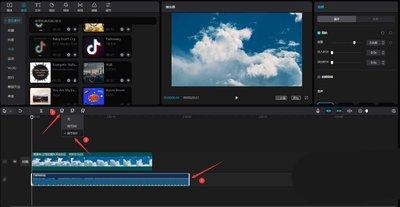
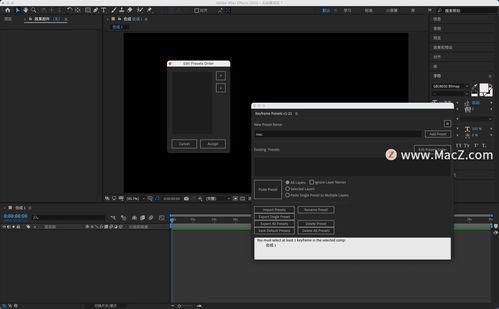
当一个图层添加了多个关键帧后,逐个展开属性查找显然效率太低,这时可以利用ae的快捷键快速定位:选中目标图层按下u键,时间轴会自动展开该图层所有打了关键帧的属性,所有关键帧的位置一目了然;按下uu键则会展开该图层所有修改过的属性,方便查找遗漏的关键帧。如果时间轴关键帧太多显得杂乱,还可以点击时间轴面板左上角的菱形标识,一键隐藏所有关键帧,梳理界面后再重新调出。
总的来说,关键帧的位置并不难找,只要根据属性类型找对对应面板,配合快捷键就能快速掌握操作逻辑,为后续制作复杂动效打好基础,全文约692字。