premiere如何制作幻影分身效果
时间:2026-08-04
来源:引擎软件园
作者:佚名
想在视频里实现超酷的幻影分身效果?premiere就能帮你轻松搞定!跟着下面的步骤,一起开启创意视频制作之旅吧。
素材准备
首先得准备好拍摄素材。找一个光线充足、背景简洁的地方,让人物在镜头前正常表演动作。多拍几遍不同动作,方便后期挑选拼接。比如,让人物先做一个起始动作,再准备好要分身的关键动作画面。
导入素材到premiere
打开premiere软件,新建一个项目。然后把拍摄好的素材导入进来。在项目面板中找到素材,双击就能添加到时间轴上。
关键帧设置实现幻影效果
把人物起始动作的视频拖到视频轨道1。选中视频,在效果控件面板里找到不透明度属性。在时间线开头处设置不透明度为100%,这是人物正常显示状态。将时间指针移到人物准备分身动作的时间点,比如3秒处,添加一个关键帧。然后慢慢降低不透明度数值,比如到20%左右,让人物开始变得透明,呈现出幻影的感觉。再把时间指针移到分身动作结束后的时间点,比如5秒处,添加关键帧并将不透明度恢复到100%。
复制粘贴视频轨道
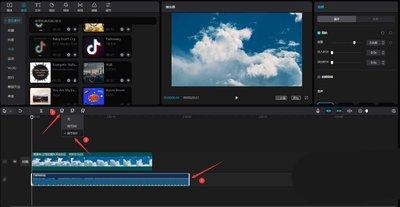
选中视频轨道1上的视频片段,按快捷键ctrl+c(windows)或command+c(mac)进行复制。然后在视频轨道2上按快捷键ctrl+v(windows)或command+v(mac)粘贴。把粘贴后的视频片段拖到人物幻影效果出现的时间段,比如3秒到5秒之间。
调整视频位置和大小
选中轨道2上的视频,在效果控件面板里找到位置和缩放属性。调整视频位置,让它和轨道1上的幻影部分完美重合,再适当缩放视频大小,使其与人物原始大小匹配,这样就能呈现出逼真的幻影分身效果啦!通过这些操作,就能用premiere轻松制作出令人惊艳的幻影分身效果,让你的视频瞬间脱颖而出!