如何在Excel中使用高级筛选实现多个条件的查询
时间:2026-08-04
来源:引擎软件园
作者:佚名
如何在Excel中使用高级筛选实现多个条件的查询呢?对于这个问题,你是不是还不是很了解呢?这里就为大家带来详细的操作教程分享,想了解的小伙伴快一起来看看下面的介绍吧!
如何在Excel中使用高级筛选实现多个条件的查询
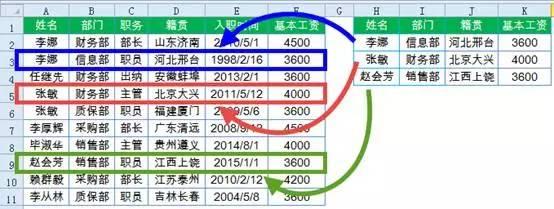
下图是一份员工信息表,不同部门有重名的员工。财务部和信息部都有人叫李娜,财务部和质保部都有人叫张敏。
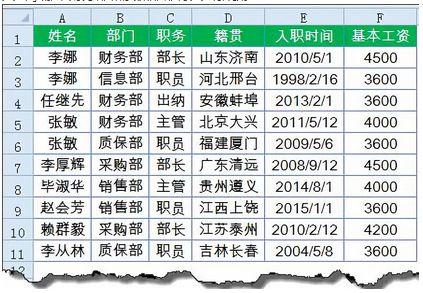
现在需要根据姓名和部门两个条件,来查询员工籍贯和基本工资。
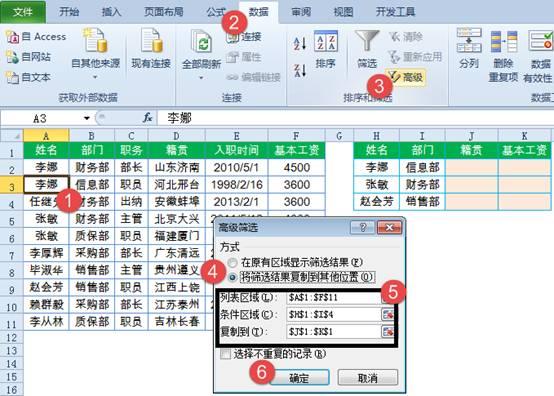
看到这里,估计函数控们一定在考虑怎么写出一长串公式来了。其实不用公式也能多条件查询,接下来咱们就看看具体的操作方法:
单击数据区域任意单元格,再依次单击【数据】,【高级】。
在【高级筛选】对话框中,会自动选定列表区域,这里不用管它。
接下来设置筛选条件:
【条件区域】选择H1:I4,也就是已知的姓名和部门两个条件。
【复制到】选择J1:K1,也就是要查询的籍贯和基本工资两个项目。
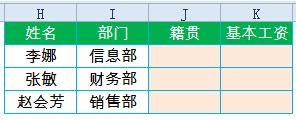
单击【确定】,OK了。有多个重名的,也能返回正确的结果。