Visual Studio如何创建空白Sharepoint项目
visual studio如何创建一个空白的sharepoint项目
在软件开发领域,sharepoint项目的创建是一项重要的任务。而利用visual studio创建空白的sharepoint项目,为开发者提供了一个高效且功能丰富的开发环境。
一、安装必要组件
首先,确保已安装visual studio。安装完成后,还需安装sharepoint相关的开发工具组件。这一步骤可通过visual studio的安装程序进行操作,选择“修改”选项,然后在“工作负载”中勾选“sharepoint开发”,之后点击“安装”按钮,等待安装完成。
二、启动visual studio并创建新项目
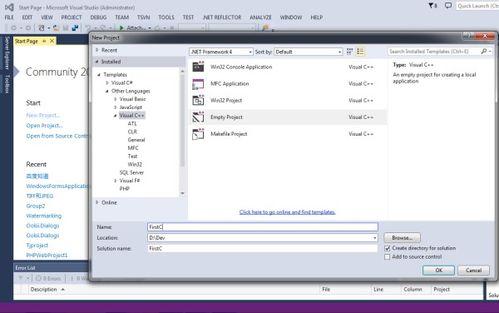
打开visual studio,在起始页中选择“创建新项目”。在搜索框中输入“sharepoint”,然后选择“sharepoint 解决方案”模板,点击“下一步”。
三、配置项目属性
在这里,需要配置项目的基本属性。输入项目名称和位置,选择目标sharepoint服务器或网站集合。如果是首次创建,可能需要输入服务器地址、用户名和密码等连接信息。同时,还可以选择项目的模板类型,如“空项目”,以创建一个空白的sharepoint项目。
四、项目结构与初始设置
创建完成后,visual studio会生成一个基本的项目结构。空白项目中包含一些默认的文件夹和文件,如“功能”文件夹用于定义sharepoint的功能模块,“元素”文件夹可用于存放与特定sharepoint元素相关的文件。此时,项目处于初始状态,开发者可以根据具体需求开始添加功能。
五、添加功能与代码
例如,要添加一个新的列表,可以在“功能”文件夹下右键点击,选择“添加”->“新建项”,然后选择“sharepoint 列表定义”模板。在创建列表定义时,可以设置列表的名称、字段等属性,并通过代码进一步定制列表的行为。
六、部署与调试
完成功能开发后,可通过visual studio进行项目的部署和调试。点击“部署”按钮,将项目部署到目标sharepoint服务器上。在调试过程中,可以使用visual studio的调试工具来检查代码执行情况、查看sharepoint对象模型的状态等,以便及时发现和解决问题。
通过以上步骤,利用visual studio就能轻松创建一个空白的sharepoint项目,并逐步开发出满足各种需求的sharepoint应用程序。