premiere字幕位置不正如何调整
时间:2026-07-25
来源:引擎软件园
作者:佚名
在使用premiere进行视频编辑时,有时会遇到字幕位置不正的情况,这可能会影响视频的整体效果。下面就为大家介绍几种调整premiere字幕位置的方法。
一、使用选择工具直接拖动
1. 首先,在premiere的时间轴上找到包含字幕的序列。
2. 然后,选择“选择工具”(快捷键为v)。
3. 点击字幕所在的轨道,选中字幕。此时字幕周围会出现控制点。
4. 按住鼠标左键,直接拖动字幕到你想要的位置即可。这种方法简单直观,适用于对字幕位置微调的情况。
二、通过“位置”属性精确调整
1. 同样在时间轴上选中字幕。
2. 打开“效果控件”面板(快捷键为shift+5)。
3. 在“效果控件”面板中找到“位置”属性。
4. 这里的x和y值分别代表字幕在画面中的水平和垂直位置。
5. 根据需要,手动输入精确的数值来调整字幕位置。比如,如果想让字幕向上移动一定像素,可以减小y值;想让字幕向右移动,则增大x值。
三、利用关键帧实现动态调整
1. 如果需要让字幕在视频中动态移动位置,就可以使用关键帧。
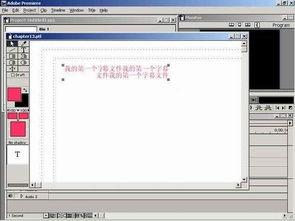
2. 在时间轴上,将时间指针移动到想要设置字幕起始位置的时间点。
3. 在“效果控件”面板中,设置“位置”属性的初始值。
4. 把时间指针移动到需要字幕到达的目标位置,再次设置“位置”属性的新值。此时premiere会自动在这两个时间点之间创建关键帧,实现字幕的动态移动效果。
5. 还可以在这两个关键帧之间添加更多关键帧,进一步调整字幕移动的路径和速度,以达到更丰富的动态效果。
通过以上几种方法,你可以轻松调整premiere中字幕的位置,让视频更加完美。无论是简单的位置微调,还是复杂的动态效果设置,都能满足你的需求,使字幕与视频画面完美融合。