premiere如何批量修改图片时间长度
时间:2026-07-22
来源:引擎软件园
作者:佚名
在使用premiere进行视频编辑时,批量修改图片时间长度是一项很实用的操作。以下为你详细介绍具体方法。
首先,确保你的图片素材已经全部导入到premiere项目中。将时间线指针移动到你想要设置图片显示时长的起始位置。然后选中需要修改时间长度的图片序列,你可以通过按住shift键依次点击来快速选中多个连续的图片,或者按住ctrl键(windows系统)/command键(mac系统)逐个点击来选中不连续的图片。
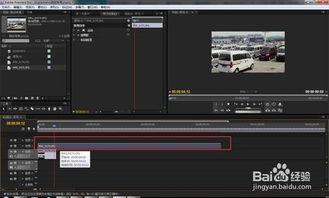
选中图片后,在“特效控制台”面板中找到“运动”选项。在这里,你会看到“持续时间”参数,它决定了图片在视频中显示的时长。你可以直接手动输入想要的时间数值,比如将默认的几秒修改为你需要的特定秒数,以此来批量调整所有选中图片的显示时长。
另一种方法是利用“剪辑速度/持续时间”功能。右键单击选中的图片序列,在弹出的菜单中选择“剪辑速度/持续时间”。在弹出的对话框中,同样可以设置图片的持续时间。你还可以通过调整“速度”数值来间接影响图片时长,比如将速度设置为50%,那么图片时长会变为原来的两倍。
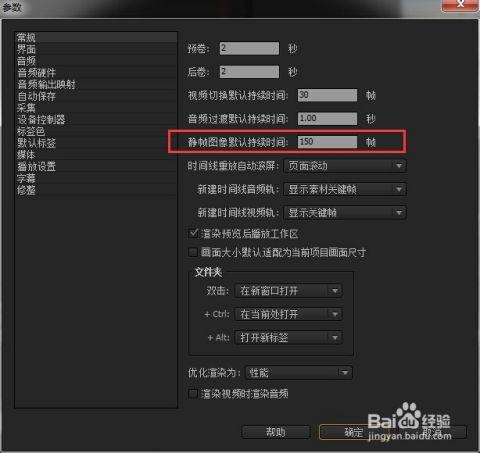
如果你希望对图片的时间长度进行更加精确的批量控制,还可以使用premiere的脚本功能。通过编写脚本来实现自动化的图片时间长度修改。不过这需要一定的编程基础,对于初学者来说可能有一定难度。
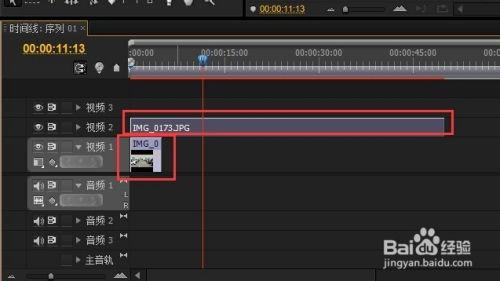
在批量修改图片时间长度时,要注意观察修改后的效果是否符合你的预期。可以通过播放视频来实时查看图片显示时长的变化。如果发现某个图片的时长调整有误,可单独选中该图片,按照上述方法再次进行调整。
通过以上几种方法,你能够较为方便地在premiere中批量修改图片的时间长度,让视频编辑更加高效、准确地达到你想要的效果,轻松打造出精彩的视频作品。