MyEclipse新手入门指南:怎样创建Java项目与管理工作空间
myeclipse是一款功能强大的java集成开发环境(ide),它为开发者提供了丰富的工具和便捷的开发体验。对于新手来说,掌握如何在myeclipse中创建java项目以及管理工作空间是入门的关键。
二、创建java项目
1. 启动myeclipse
双击桌面上的myeclipse图标,启动该软件。
2. 创建新项目
选择菜单栏中的“file” -> “new” -> “java project”。
3. 配置项目信息
在弹出的对话框中,输入项目名称,例如“firstjavaproject”。可以选择项目的存储位置,默认情况下,myeclipse会将项目存储在工作空间的指定目录下。点击“finish”按钮,即可创建一个新的java项目。
三、管理工作空间
1. 工作空间设置
- 打开工作空间:选择菜单栏中的“file” -> “switch workspace” -> “other”,可以切换到其他的工作空间目录。
- 设置默认工作空间:在启动myeclipse时,可以通过命令行参数指定默认工作空间。例如,在快捷方式的目标栏中添加“-data c:⁄myworkspace”,其中“c:⁄myworkspace”是你想要设置的默认工作空间路径。
2. 项目导入与导出
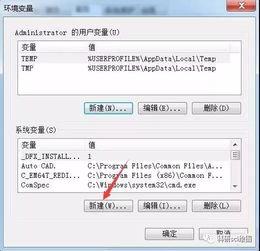
- 导入项目:选择菜单栏中的“file” -> “import”,在弹出的对话框中选择“existing projects into workspace”。点击“next”按钮,选择项目的根目录,然后点击“finish”按钮,即可将项目导入到当前工作空间。
- 导出项目:选择要导出的项目,右键点击该项目,选择“export”。在弹出的对话框中选择“archive file”,指定导出文件的路径和名称,点击“finish”按钮,即可将项目导出为一个压缩文件。
四、总结
通过以上步骤,新手可以轻松地在myeclipse中创建java项目并管理工作空间。在创建项目时,要注意项目名称和存储位置的设置。管理工作空间时,要熟悉工作空间的切换、默认工作空间的设置以及项目的导入与导出操作。随着对myeclipse的不断熟悉和使用,你将能够更加高效地进行java开发。