电脑系统重置怎么操作 电脑自带系统重置全流程操作指南
在日常使用电脑的过程中,随着系统垃圾的累积、病毒的侵扰或软件的冲突,电脑难免会出现运行缓慢、频繁死机甚至无法开机的情况。此时,利用电脑自带的系统重装功能进行“重置”,是恢复电脑出厂状态、提升运行效率最直接有效的手段。相比复杂的第三方工具重装,Windows系统内置的重置功能无需借助外置U盘或下载复杂的镜像文件,操作更为安全便捷。以下是为您整理的电脑自带系统重装详细操作流程与注意事项。
重装前的核心准备与数据备份
1、在正式启动重装程序前,首要任务是确保数据安全。
2、虽然系统自带的重置功能提供了“保留个人文件”的选项,但为了防范意外情况导致的数据丢失,强烈建议您提前将桌面、文档、照片等重要资料备份至移动硬盘或云端存储。
3、请确保电脑已连接稳定的电源适配器,避免在重装过程中因电量耗尽导致系统损坏。
4、如果您的电脑开启了BitLocker设备加密,请提前准备好恢复密钥,以免重置后无法进入系统。
进入系统重置界面
1、Windows 10与Windows 11系统的操作逻辑基本一致。
2、您可以通过点击桌面左下角的“开始”菜单,选择“设置”(齿轮图标)。
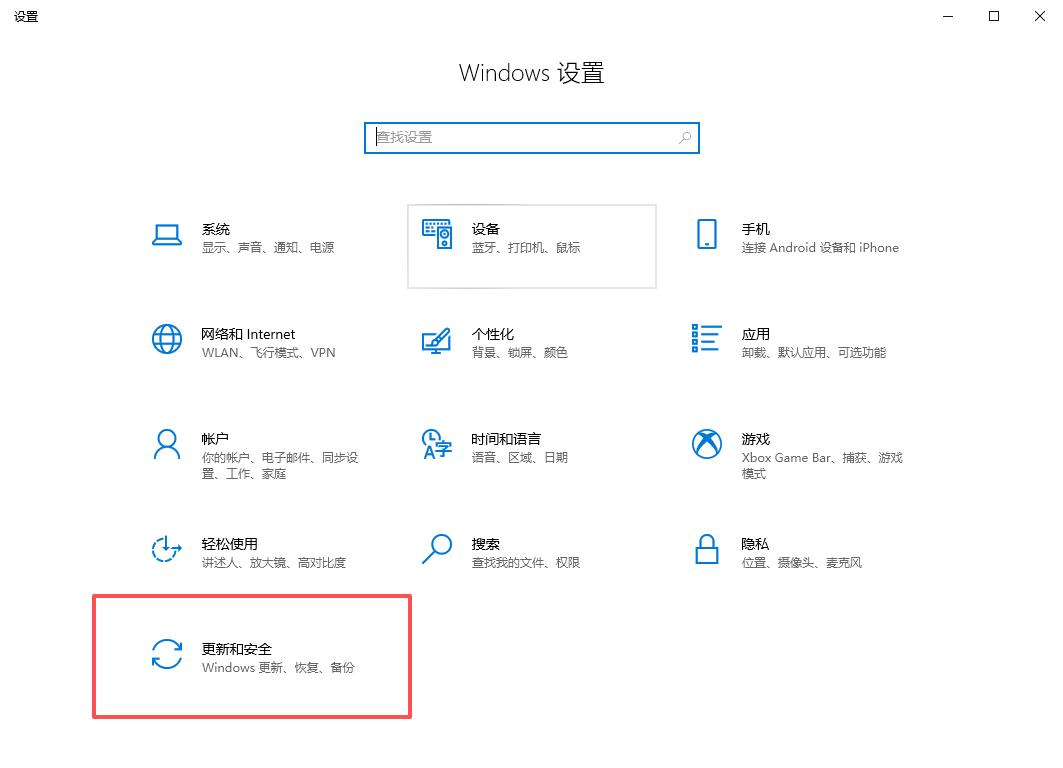
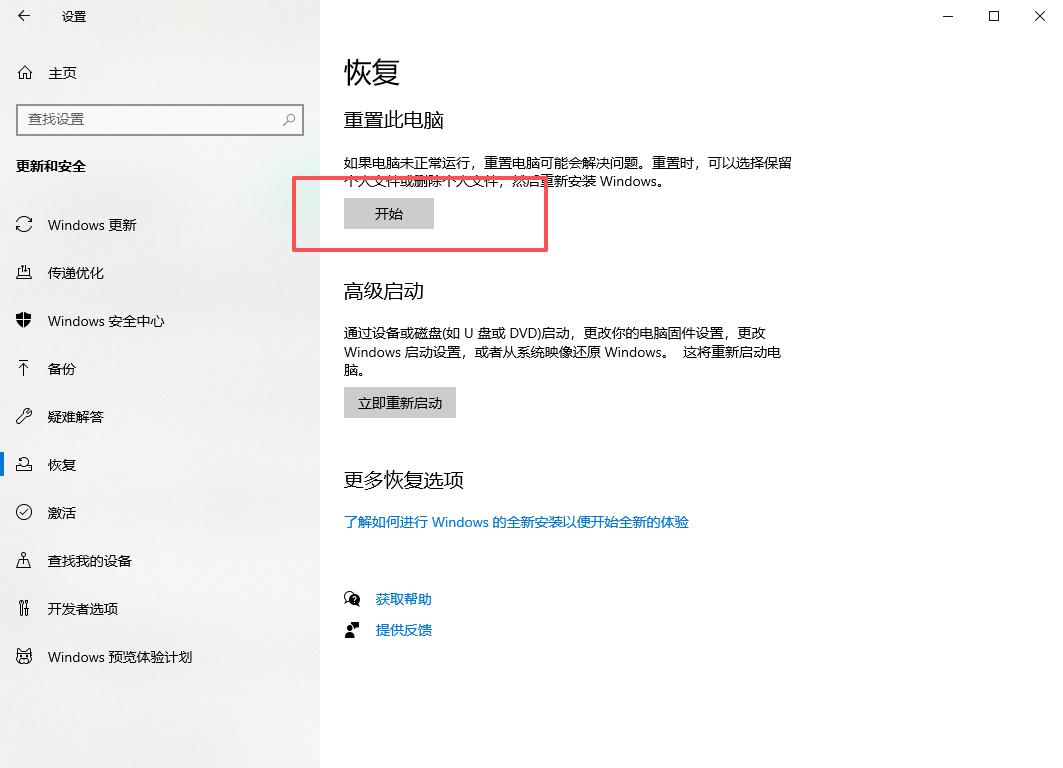
3、在设置界面中,找到“更新和安全”(Windows 10)或“系统”(Windows 11),点击进入后选择左侧的“恢复”选项。在右侧的“重置此电脑”区域,您会看到一个“初始化电脑”或“开始”的按钮,点击该按钮即可正式启动系统自带的重装向导。
选择合适的重置模式
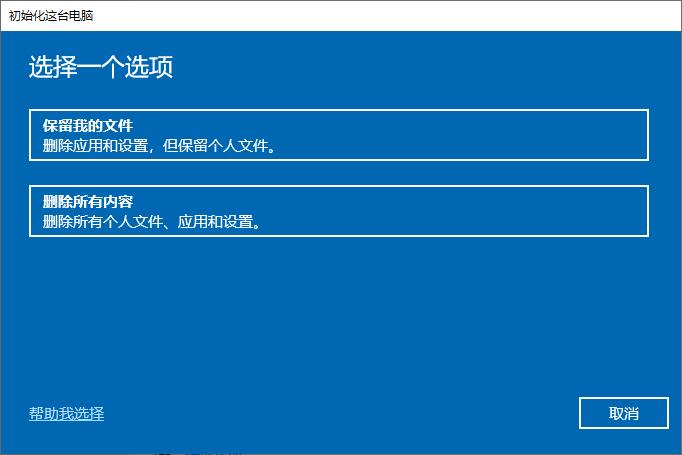
1、系统会弹出两个核心选项供您选择。
2、如果您只是希望修复系统故障,但想保留照片、视频等个人资料,请选择“保留我的文件”,该模式会移除所有已安装的应用程序和设置,但保留个人数据。
3、如果您打算将电脑转手他人,或希望彻底清除所有病毒与垃圾文件,获得一个完全干净的系统环境,则应选择“删除所有内容”。
确定系统文件的获取方式
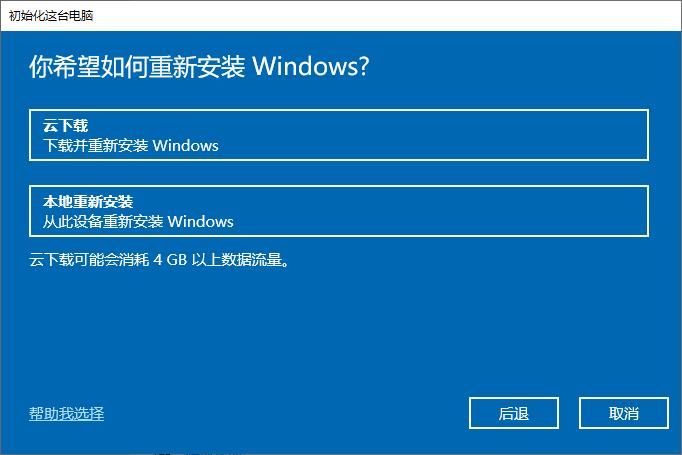
1、在确认重置模式后,系统通常会询问您希望如何重新安装Windows。
2、这里提供“云下载”和“本地重新安装”两种方式。
3、云下载会从微软官方服务器获取最新的系统镜像,能有效避免本地系统文件损坏导致重装失败的问题,但需要消耗约4GB以上的流量且对网络要求较高。
4、如果您的网络环境稳定,推荐优先选择云下载;若网络不佳,则选择本地重新安装即可。
确认设置并等待自动完成
1、在最后的确认界面,您可以点击“更改设置”来查看是否还原电脑出厂时预装的应用程序。
2、确认所有设置无误后,点击“下一步”并确认重置。
3、电脑将自动进入重装流程,期间屏幕可能会多次变黑并自动重启,整个过程大约需要20至40分钟。
4、请务必保持耐心,切勿强制关机或拔掉电源,直到系统重新引导您完成区域、账户等初始设置。
5、重装完成后,建议第一时间进入“Windows更新”检查并安装最新的系统补丁与驱动程序,以确保电脑处于最佳运行状态。