MyEclipse调试断点如何设置
时间:2026-07-10
来源:引擎软件园
作者:佚名
在软件开发过程中,调试是一项至关重要的技能。myeclipse作为一款强大的开发工具,提供了丰富的调试功能,其中断点设置是调试的关键环节。下面将详细介绍myeclipse中调试断点的设置方法,以及单步执行、变量监视与条件断点的用法。
一、设置断点
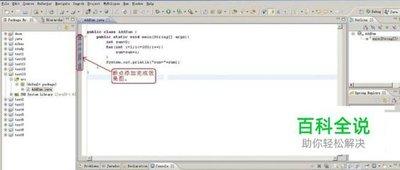
在myeclipse中,找到你想要调试的代码行,点击该行左侧的空白区域,即可设置断点。此时,该行代码会显示为蓝色,表示已设置断点。
二、单步执行
设置好断点后,启动调试模式。调试模式下,程序会在遇到断点时暂停执行。此时,可以使用单步执行功能逐步执行代码。单步执行有两种方式:
1. f5:进入方法内部,逐行执行方法中的代码。
2. f6:逐行执行代码,不进入方法内部。
三、变量监视
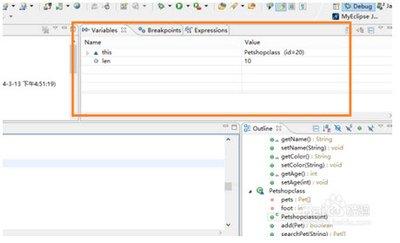
在调试过程中,可以监视变量的值。在调试视图中,可以看到当前作用域内的变量及其值。当程序暂停时,可以通过鼠标悬停在变量上查看其值,也可以在监视窗口中手动添加想要监视的变量。
四、条件断点
条件断点是一种非常实用的断点类型。当程序执行到条件断点时,会先检查设置的条件。如果条件为真,则暂停执行;否则,直接跳过该断点继续执行。设置条件断点的方法是:在设置断点时,右键点击断点,选择“properties”,在弹出的对话框中设置条件。
通过上述方法,我们可以在myeclipse中灵活运用调试断点,实现单步执行、变量监视与条件断点的功能。这些功能能够帮助我们快速定位和解决代码中的问题,提高开发效率和代码质量。希望本文的教程能对你在myeclipse调试过程中有所帮助。