premiere如何进行多机位剪辑视频
时间:2026-07-07
来源:引擎软件园
作者:佚名
premiere是一款强大的视频编辑软件,多机位剪辑功能能让用户轻松处理多个视频源,高效完成复杂的剪辑任务。
首先,准备好多个机位拍摄的素材。确保素材的格式兼容premiere,一般常见的视频格式如mp4等都能顺利导入。
接着,将素材导入到premiere项目中。可以通过“文件”菜单下的“导入”选项,选择相应素材文件夹进行导入。
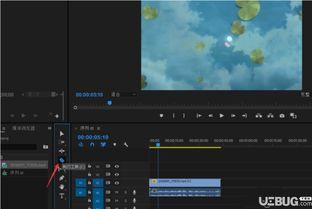
然后,进行多机位设置。在时间轴上选中所有要参与多机位剪辑的视频轨道,右键点击其中一个轨道,选择“链接/取消链接”,确保这些轨道处于链接状态。之后,在“序列”菜单中选择“多机位设置”,点击“启用”,此时会弹出多机位监视器窗口。
在多机位监视器窗口中,你可以看到各个机位的视频画面。通过快捷键来切换不同机位的画面,比如默认的“1”“2”“3”等数字键对应不同机位。同时,也可以手动点击监视器窗口中的相应机位画面进行切换。
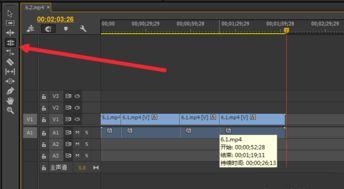
在剪辑过程中,你可以根据需要随时暂停、播放视频。当找到合适的剪辑点时,按下“ctrl + shift + m”(windows系统)或“command + shift + m”(mac系统),即可在时间轴上创建多机位剪辑标记,将不同机位的画面精准地拼接在一起。
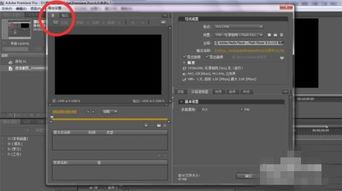
还可以对多机位剪辑的片段进行进一步编辑。比如调整片段的长度,通过拖动片段边缘来实现;也能对片段进行裁剪,删除不需要的部分。
另外,利用premiere的其他编辑工具,如添加转场效果、调整色彩等,能让多机位剪辑的视频更加丰富和专业。
通过premiere的多机位剪辑功能,你可以轻松驾驭多个视频源,快速且精准地完成视频剪辑,制作出高质量的视频作品,无论是精彩的活动记录还是创意十足的短片创作,都能得心应手。