premiere如何实现图形跟随锚点移动的动画
在premiere中实现图形跟随锚点移动的动画,能为视频增添独特的动态效果。以下将详细介绍具体步骤。
准备工作
首先,在premiere中创建一个新项目,并导入需要制作动画的图形素材。可以是形状图层绘制的图形,也可以是导入的图片等。
设置锚点
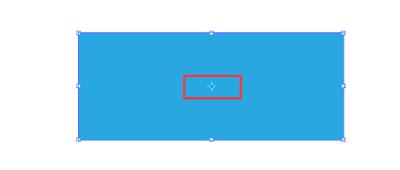
选中导入的图形素材,在“效果控件”面板中找到“变换”选项。在这里可以看到“锚点”参数。锚点是图形变换的基准点,默认位于图形中心。根据动画需求,调整锚点位置到想要图形开始移动的起始点。比如,若要让图形从左上角开始移动,就将锚点移至左上角。
创建关键帧
1. 位置关键帧:将时间指针移到动画开始的位置,设置“位置”参数,记录下图形的初始位置,自动生成第一个关键帧。然后将时间指针移到动画结束的位置,改变图形的位置,此时会自动生成第二个关键帧。这样,premiere就会根据这两个关键帧之间的变化,生成图形从起始位置到结束位置的移动动画。
2. 缩放关键帧(可选):如果在移动过程中还想让图形有缩放变化,同样在“效果控件”面板中找到“缩放”参数。在动画开始和结束位置分别设置不同的缩放值,并记录关键帧,图形就会在移动时同时进行缩放。
调整动画效果
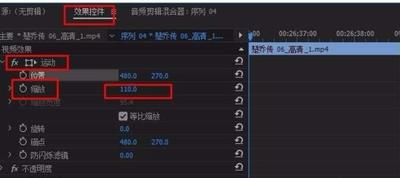
1. 缓动效果:选中关键帧,在“效果控件”面板中可以看到关键帧的属性设置。通过调整关键帧的贝塞尔曲线手柄,可以控制图形移动的速度变化,实现缓动效果。比如,将起始关键帧的出点手柄向上拉,图形开始移动时速度较慢;将结束关键帧的入点手柄向下拉,图形结束移动时速度较慢,形成自然的加速和减速效果。

2. 路径调整(可选):如果希望图形沿着特定路径移动,可以借助“运动路径”功能。在“效果控件”面板中展开“运动”选项,手动绘制或调整图形的运动路径,让图形按照设定的路径移动,增加动画的趣味性。
通过以上步骤,就能在premiere中轻松实现图形跟随锚点移动的动画,为视频创作带来丰富的视觉效果。