premiere视频如何添加伪光照
在视频制作中,添加伪光照可以为画面增添独特的氛围和视觉效果。premiere作为一款强大的视频编辑软件,提供了多种方法来实现这一效果。下面就为大家详细介绍如何在premiere中添加伪光照。
一、使用“光照效果”滤镜
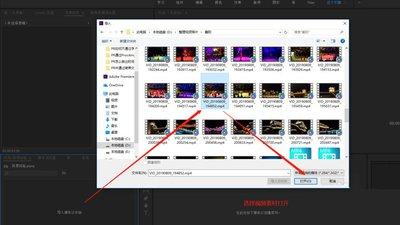
1. 将视频素材导入到premiere项目中,并拖放到时间轴上。
2. 在“效果”面板中搜索“光照效果”滤镜。
3. 将“光照效果”滤镜拖放到视频素材上。
4. 在“效果控件”面板中,可以对光照的各项参数进行调整,如光源位置、强度、颜色、阴影等。通过调整这些参数,可以模拟出不同类型的光照效果,如聚光灯、平行光等。
二、利用“形状图层”创建光照
1. 在“项目”面板中右键单击,选择“新建项”>“形状”,创建一个形状图层。
2. 在“工具”面板中选择“矩形工具”或其他形状工具,绘制一个形状作为光照的范围。
3. 在“效果”面板中为形状图层添加“填充”和“描边”效果,设置合适的颜色。
4. 将形状图层的不透明度降低,使其呈现出半透明的效果,模拟光照的柔和度。
5. 通过调整形状图层的位置和大小,以及关键帧动画,可以让光照效果更加生动。
三、借助“调整图层”添加光影
1. 创建一个调整图层,并将其拖放到时间轴上位于视频素材上方。
2. 在“效果”面板中为调整图层添加“曲线”或“色阶”等调整效果。
3. 通过调整“曲线”或“色阶”,可以改变画面的亮度和对比度,从而营造出光影效果。
4. 在调整图层上添加关键帧,根据视频的节奏变化调整光影的强度,使画面更具层次感。
四、运用“蒙版”制作局部光照
1. 在视频素材上添加一个调整图层。
2. 使用“钢笔工具”或其他蒙版工具,在调整图层上绘制蒙版,只让光照作用于需要的区域。
3. 结合前面提到的光照创建方法,如使用“光照效果”滤镜或形状图层,在蒙版限定的区域内添加光照效果,实现局部光照的独特视觉。
通过以上几种方法,在premiere中添加伪光照变得轻松简单。根据视频的主题和风格,灵活运用这些技巧,就能为视频增添别具一格的光影魅力,让作品更加出彩。