Premiere如何制作视频颜色校正效果
时间:2026-06-30
来源:引擎软件园
作者:佚名
在premiere中制作颜色校正效果,能让视频画面更加出彩。
首先,打开premiere软件并导入需要进行颜色校正的视频素材。将素材拖入时间轴后,选中该素材,然后在“效果控件”面板中找到“颜色校正”选项组。
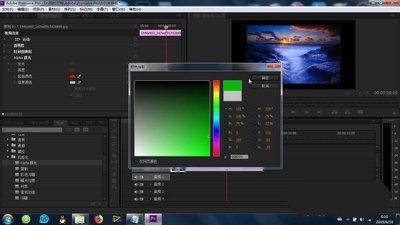
“ lumetri颜色”是一个非常强大的工具。在这里,可以通过调整“基本校正”中的参数来改变视频的整体色调。比如,调整“色温”能让画面偏暖或偏冷,“色调”则可以微调画面的色彩倾向。
“曲线”功能也十分实用。通过它能对视频的亮度和颜色进行更精细的调整。在曲线上添加控制点,拖动这些点就能改变不同亮度区域的颜色和亮度值。例如,想要提高画面暗部的亮度,就可以在曲线暗部区域添加控制点并向上拖动。
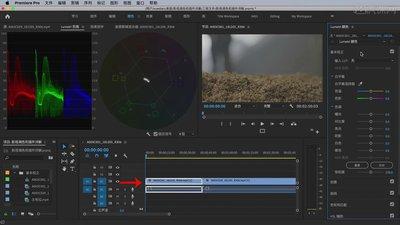
“色轮和匹配”选项能帮助我们校正视频的色彩平衡。“阴影”“中间调”“高光”这三个色轮可以分别针对不同亮度区域进行颜色调整,使画面的色彩更加自然。
另外,“创意”选项中的各种预设效果也能快速为视频赋予独特的色彩风格。比如复古、赛博朋克等风格,能满足不同的创作需求。
在制作过程中,要随时观察视频画面的变化,通过不断调整参数,直到达到满意的颜色校正效果。同时,可以对比校正前后的画面,以便更精准地把握调整的方向。
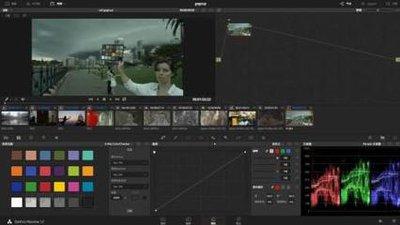
除了上述方法,还可以利用“窗口”菜单中的“lumetri范围”面板,它能直观地显示视频画面的亮度和颜色分布情况,帮助我们更有针对性地进行颜色校正。通过premiere的这些功能,就能轻松为视频制作出出色的颜色校正效果,让视频在视觉上更具吸引力。