
如何用excel使用图表分析指数级变化
时间:2026-06-22
来源:引擎软件园
作者:佚名
在日常工作和数据分析中,我们常常会遇到需要分析指数级变化的情况。excel作为一款强大的办公软件,提供了丰富的功能来帮助我们实现这一目标。
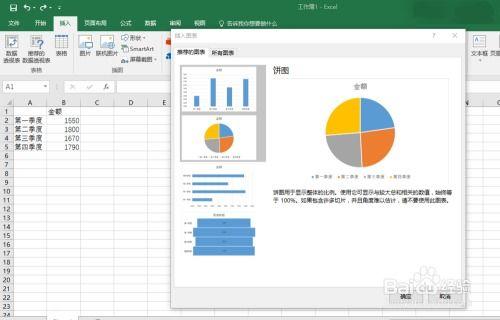
首先,准备好相关的数据。确保数据准确无误且完整地反映了你想要分析的指数级变化情况。
接下来,选中数据区域。然后点击excel界面中的“插入”选项卡。
在图表类型中,折线图是分析指数级变化的常用选择。点击“折线图”,excel会根据数据生成初步的折线图表。
为了更清晰地展示指数级变化趋势,我们可以对图表进行进一步优化。比如,调整图表的颜色、字体,使其更符合整体风格。
还可以添加坐标轴,明确横纵坐标所代表的含义。同时,给图表添加一个合适的,概括图表的主要内容。
若想突出指数级变化的关键点,我们可以添加数据标记。在图表工具的“图表设计”选项卡中,找到“添加图表元素”,选择“数据标记”,并根据需要设置标记的样式。
对于指数级变化的数据,我们可能还希望添加趋势线。在“图表设计”选项卡中,点击“添加趋势线”,excel会根据数据拟合出一条趋势线,直观地展示指数级变化的走向。
通过这些操作,我们能利用excel图表清晰地分析指数级变化。无论是业务增长趋势、数据波动情况,还是其他指数级变化的场景,excel都能帮助我们将复杂的数据以直观的图表形式呈现出来,让我们更快速、准确地理解数据背后的规律和趋势,为决策提供有力的支持。让excel成为我们分析指数级变化的得力助手,轻松应对各种数据分析挑战。













