
autoCAD2010如何导入图标
时间:2026-06-12
来源:引擎软件园
作者:佚名
在autocad 2010中,导入图标能够为绘图工作带来更多便利与个性化元素。以下是详细的导入图标方法。
准备图标文件
首先,要确保你拥有合适的图标文件。图标文件常见格式如ico、bmp、png等。准备好所需的图标文件后,将其放置在易于找到的位置,方便后续操作。
打开autocad 2010
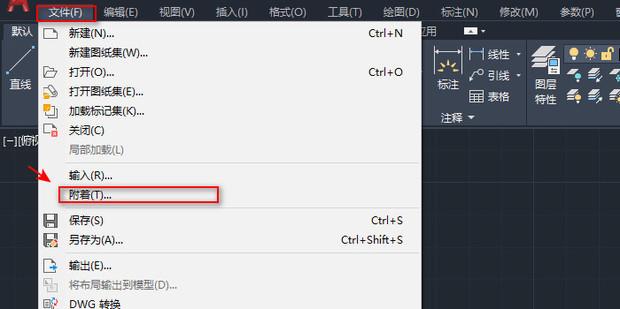
启动autocad 2010软件,进入绘图界面。
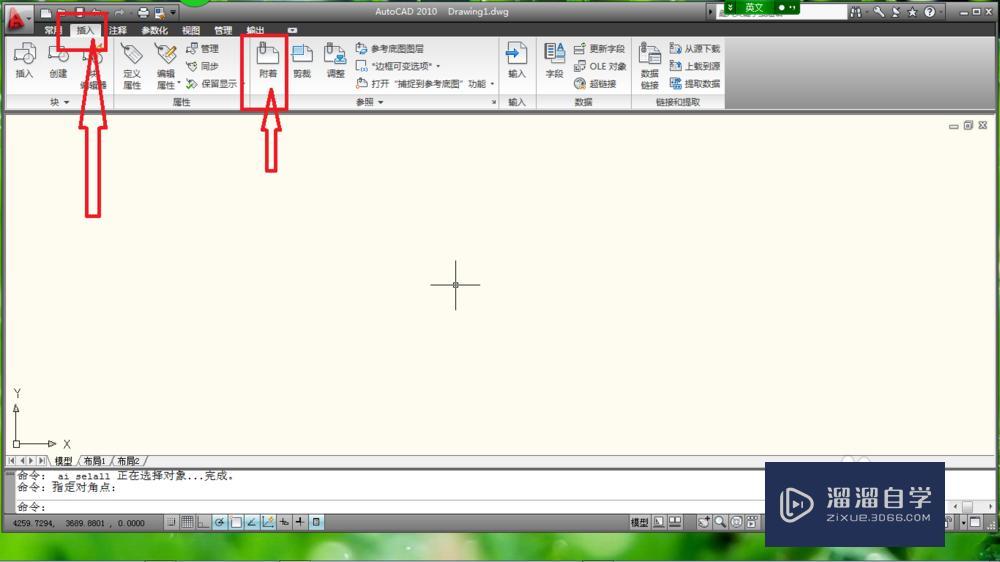
进入相关设置
点击菜单栏中的“工具”,在下拉菜单中选择“选项”。在弹出的“选项”对话框中,切换到“显示”选项卡。
导入图标操作
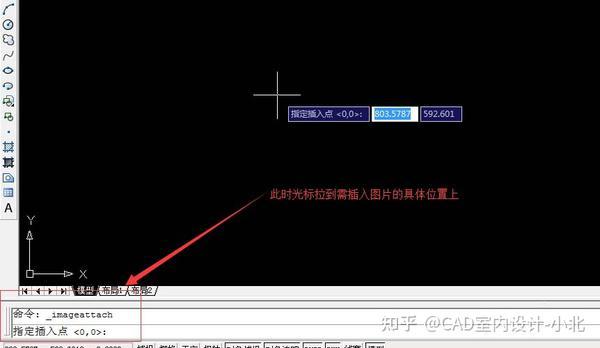
在“显示”选项卡中,找到“窗口元素”区域,点击“颜色”按钮。在弹出的“图形窗口颜色”对话框中,点击“颜色”下拉列表,选择“所有颜色”。然后在下方的颜色列表中,找到“图标”选项。此时,点击“浏览”按钮,这将打开文件选择对话框。
在文件选择对话框中,定位到你准备好的图标文件所在位置,选中该图标文件,然后点击“打开”按钮。返回“图形窗口颜色”对话框后,再次点击“应用并关闭”按钮,关闭该对话框。接着关闭“选项”对话框。
查看效果
完成上述操作后,你会发现autocad 2010界面中的图标已经更换为你导入的图标了。这样,你可以根据自己的喜好和需求,为软件界面定制独特的图标,使绘图环境更加符合个人风格。
通过以上步骤,就能轻松地在autocad 2010中导入图标。无论是为了提高辨识度,还是增添个性化色彩,导入图标都能为你的绘图工作带来新的体验。在实际操作过程中,若遇到问题,可仔细检查图标文件格式是否正确、文件路径是否准确等,以确保顺利完成图标导入。













