
pr视频怎么在特定场景定格几秒
时间:2026-06-09
来源:引擎软件园
作者:佚名
在使用pr软件制作视频时,让特定场景定格几秒能增添视频的表现力与艺术感。下面就为大家详细介绍如何实现这一操作。
选择合适的场景
首先要明确想要定格的场景。这可能是某个极具冲击力的画面、角色的关键表情或者重要的情节转折点。选好场景后,才能更有针对性地进行后续操作。
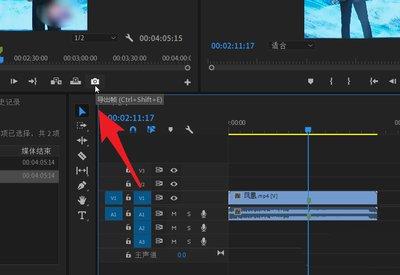
将时间指针移动到你希望定格场景开始的位置。可以通过播放视频,仔细观察画面,精准找到那个瞬间。
分割素材
选中该视频素材,然后在时间轴上找到“切割工具”(快捷键为c)。点击你想要定格场景的起始位置,将素材分割成两段。这样就把你要定格的部分单独分离出来了。
复制粘贴素材
选中分割后的后半段素材,按下ctrl+c(windows系统)或command+c(mac系统)进行复制,然后将时间指针移动到合适位置,再按下ctrl+v(windows系统)或command+v(mac系统)粘贴。此时会出现一段与后半段相同的素材,它将用于实现定格效果。
调整定格时长
将粘贴后的素材向后拖动,使其与前面分割的素材对齐。然后拉长粘贴素材的时长,这就是定格的时间长度。可以通过鼠标拖动素材的边缘来调整,也可以在素材属性面板中精确设置时长。
添加关键帧
选中粘贴后的素材,在效果控件面板中找到“不透明度”属性。在素材开始的位置添加一个关键帧,将不透明度设置为100%(完全不透明)。然后在你想要定格结束的位置再添加一个关键帧,将不透明度设置为0%(完全透明)。这样就形成了一个从可见到不可见的渐变过程,实现了定格效果。

通过以上步骤,就能轻松在pr视频中让特定场景定格几秒,让你的视频更加精彩有魅力。无论是用于突出主题、营造氛围还是增强情感表达,这种定格技巧都能发挥重要作用,快去试试吧,为你的视频创作增添独特的亮点。













