
faststone image viewer如何改变缩略图大小
时间:2026-06-08
来源:引擎软件园
作者:佚名
faststone image viewer是一款功能强大的图像查看工具,很多用户都想知道如何更改其缩略图大小,以便更高效地浏览图片。
首先,打开faststone image viewer软件。进入主界面后,找到并点击“查看”选项卡。
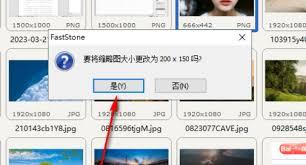
在“查看”选项的下拉菜单中,你会看到“缩略图大小”这一选项。这里提供了多种预设的缩略图大小供你选择。比如,有较小尺寸的选项,适合在屏幕上快速浏览大量图片时使用,能让你一眼看到更多图片的大致内容;也有较大尺寸的选项,如果你想更清晰地预览图片细节,就可以选择它。
如果你对预设的大小都不满意,还可以进行自定义设置。点击“缩略图大小”选项中的“自定义”。此时会弹出一个设置窗口,你可以通过输入具体的像素值来精确调整缩略图的宽度和高度。比如,你希望缩略图宽度为200像素,高度为150像素,就在相应的输入框中填写即可。
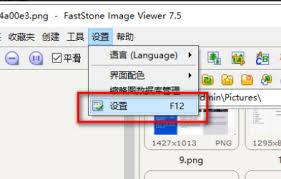
调整好缩略图大小后,点击“确定”保存设置。之后你再浏览图片时,就能看到按照你设定大小显示的缩略图了。
另外,faststone image viewer还支持在浏览图片文件夹时,实时调整缩略图大小。你只需在文件夹界面,通过鼠标滚轮滚动或者特定的快捷键操作,就能快速改变缩略图的显示尺寸,无需再次进入设置选项。
通过这些简单的操作,你可以根据自己的需求灵活更改faststone image viewer的缩略图大小,无论是追求快速浏览还是细致预览,都能轻松实现,让你的图片浏览体验更加顺畅和高效。快来试试吧,让图片管理变得更加得心应手。













