
腾讯文档幻灯片如何添加动画效果
时间:2026-05-24
来源:引擎软件园
作者:佚名
在腾讯文档幻灯片中添加动画效果,能让演示更加生动有趣,吸引观众注意力。以下是详细的添加步骤:
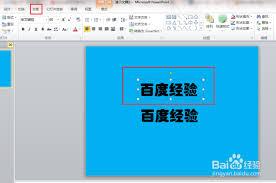
1. 打开腾讯文档并进入幻灯片页面,选中你想要添加动画效果的元素,比如文本框、图片、形状等。
2. 选中元素后,点击菜单栏中的“动画”选项。这里会展示多种动画效果供你选择。
3. 在动画效果列表中,有“进入动画”“强调动画”“退出动画”等分类。
- “进入动画”可以让元素以特定的方式出现在幻灯片上,如淡入、缩放、滑动等。例如选择“淡入”效果,元素会从透明逐渐显现,给人一种自然出现的感觉。
- “强调动画”能突出选中的元素,像放大缩小、闪烁等效果。若想强调一段重要文本,可选择“放大”动画,使其更加醒目。
- “退出动画”则控制元素如何从幻灯片上消失,比如飞出、溶解等。
4. 选择好动画效果后,还可以进一步设置动画的参数。比如动画的持续时间,可根据实际需求调整,让动画播放速度快慢适中。延迟时间能决定元素在何时开始执行动画,实现更精准的演示节奏。
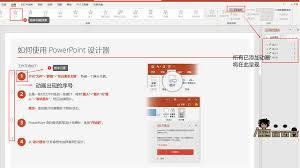
5. 若要设置多个元素的动画效果,还能调整动画的顺序。通过“上移一层”“下移一层”按钮,改变元素动画的先后播放顺序,使整个演示流程更合理。
6. 此外,在“动画”选项卡中,还有“触发”功能。你可以设置动画在特定条件下触发,比如点击某个按钮后,相关元素再呈现动画效果,增加互动性。
7. 完成所有设置后,点击“播放”按钮就能预览动画效果。如果不满意,可随时返回修改动画效果、参数等,直到达到理想的演示效果。
通过以上步骤,就能轻松在腾讯文档幻灯片中为各种元素添加丰富多样的动画效果,让你的演示文稿脱颖而出,给观众留下深刻印象。无论是工作汇报还是学习展示,都能借助这些动画效果提升内容的表现力。













