
premiere怎么给视频制作字幕模板
时间:2026-05-14
来源:引擎软件园
作者:佚名
premiere软件中,我们是可以直接给视频制作字幕模板的,操作的步骤也非常的简单。本文为大家带来关于给视频制作字幕模板的详细步骤分享,快一起来看看下面的详细介绍吧!
premiere怎么给视频制作字幕模板
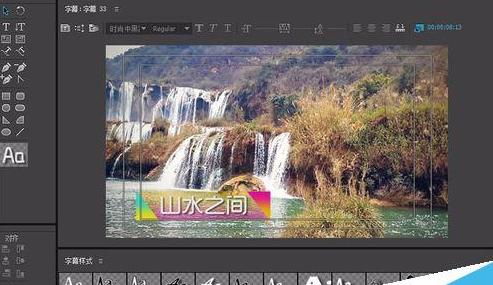
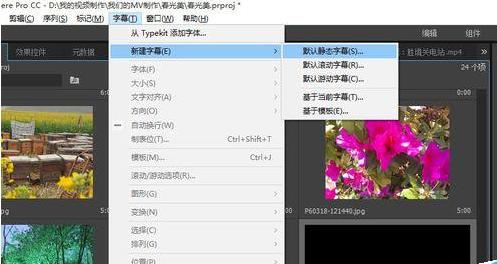
1、打开PR软件,在字幕菜单下,找到新建字幕,选择静态字幕
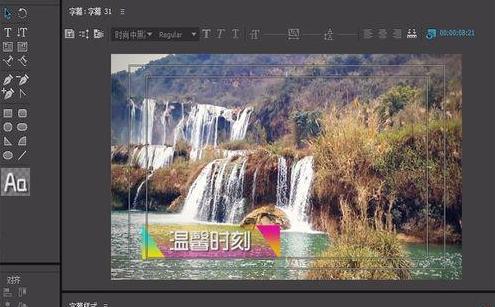
2、设计你想要的字幕,以图示为例,我们设法把图示字幕保存为模板
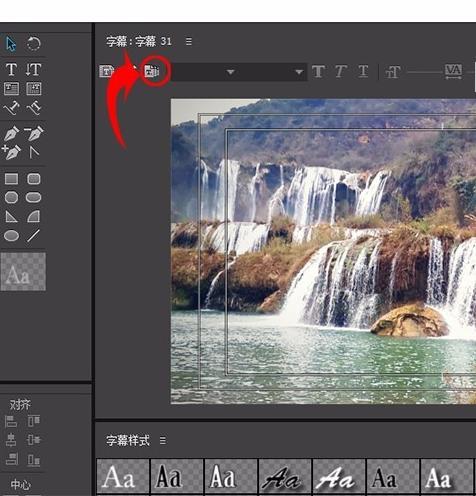
3、在字幕设计界面点击如图所示的图标
4、在弹出的模板面板中电机右上侧的按钮,如图,选择“导入当前字幕为模板”
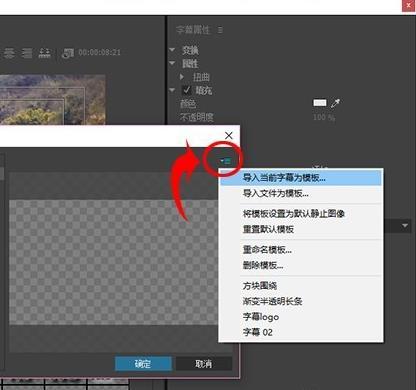
5、这样,字幕模板就设计好了,可以在字幕模板中查看到
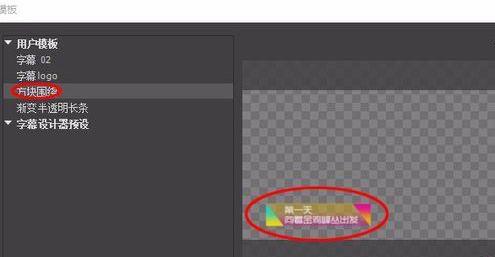
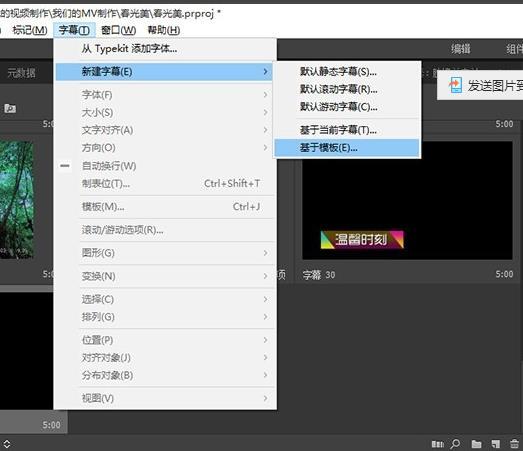
6、以后使用该类模板的时候,可以在字幕菜单中,选择模板调用该模板,更改文字,根据需要做些修改就OK了。
7、如果是经常使用PR的朋友,可以在有灵感的时候设计一些字幕,保存为模板,在以后使用的时候很方便调用。













