如何设置ppt自动播放时间
时间:2026-04-15
来源:引擎软件园
作者:佚名
在制作ppt时,设置自动播放时间能让演示更加流畅和吸引人。下面就来详细介绍ppt每页切换时间自动播放的设置方法。
一、设置前的准备
首先确保你的ppt内容已经准备完善,图片、文字排版等都达到满意状态。因为一旦设置了自动播放时间,后续再修改内容可能会影响播放效果。
二、设置自动播放时间
1. 进入幻灯片切换设置
打开ppt,选中要设置自动播放时间的幻灯片。然后在“切换”选项卡中找到“计时”组。
2. 设置切换时间
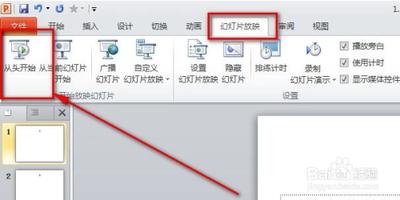
在“计时”组中,勾选“设置自动切换时间”。接着输入你想要的每页幻灯片停留时间,比如3秒、5秒等,根据内容和节奏灵活调整。设置好后,该幻灯片就会按照设定时间自动切换到下一页。
3. 应用到全部幻灯片
如果你希望所有幻灯片都有相同的自动切换时间,点击“全部应用”按钮,这样整个ppt就都设置好了自动播放时间。
三、检查与微调
设置完成后,从头播放一遍ppt,检查各页切换时间是否合适。如果发现某些页面时间过长或过短,可以随时回到“切换”选项卡中重新调整时间。

四、其他注意事项
1. 添加转场效果
为了让自动播放更具观赏性,可以在“切换”选项卡中选择合适的转场效果,如淡入淡出、擦除等,让页面切换更加自然。
2. 与音频视频配合
如果ppt中有音频或视频,要确保自动播放时间与它们的播放节奏相匹配,避免出现不协调的情况。
通过以上简单步骤,就能轻松为ppt设置自动播放时间,让你的演示更加精彩,吸引观众的注意力。快来试试吧,让你的ppt展示与众不同!