
XMind如何插入图片
时间:2026-04-09
来源:引擎软件园
作者:佚名
在使用xmind进行思维导图创作时,插入图片能够丰富导图内容,使其更加生动形象。以下为您详细介绍xmind插入图片的具体步骤。
首先,打开xmind软件并创建或打开您需要编辑的思维导图。找到您想要插入图片的主题节点。
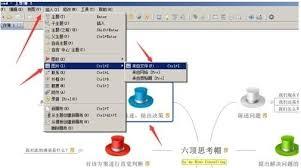
然后,点击菜单栏中的“插入”选项。在下拉菜单中,您会看到“图片”这一选项,点击它。
此时,会弹出一个文件选择窗口。您可以在电脑中浏览并选择您想要插入的图片文件。支持多种常见的图片格式,如jpeg、png等。选中图片后,点击“打开”按钮。
图片将被快速插入到您所选的主题节点中。xmind会自动调整图片大小以适应节点空间,并且保持图片的比例。
您还可以对插入的图片进行一些调整。比如,选中图片后,通过鼠标拖动图片边缘的控制点来手动调整图片大小。同时,在菜单栏的“格式”选项中,有更多关于图片设置的功能。您可以调整图片的亮度、对比度、饱和度等,使图片呈现出更符合您需求的效果。
此外,如果您觉得图片在节点中的位置不太合适,也很容易调整。只需选中图片,按住鼠标左键拖动,就可以将其移动到理想的位置。
在xmind中插入图片后,整个思维导图会变得更加直观和富有信息。例如,在制作旅游计划的思维导图时,插入当地景点的图片,能让计划更加清晰明了;在学习历史知识的思维导图中,插入历史人物或文物的图片,有助于更好地理解相关内容。
通过以上简单的操作,您就能轻松地在xmind思维导图中插入图片,为您的思维导图增添丰富的视觉元素,使其更具表现力和实用性,帮助您更高效地整理思路、展示信息。无论是个人学习、工作汇报还是团队协作,插入图片后的xmind思维导图都能发挥更大的作用。













