excel表格如何插入箭头
时间:2026-03-24
来源:引擎软件园
作者:佚名
在excel表格中插入箭头可以帮助我们更清晰地标注数据、指示方向或突出重点内容。以下为您介绍几种常见的插入箭头的方法:
使用形状工具插入箭头
1. 打开excel表格,点击“插入”选项卡。
2. 在“插图”组中,找到“形状”按钮并点击。
3. 在弹出的形状列表中,选择您需要的箭头类型,如直线箭头、带箭头的矩形等。
4. 鼠标指针移至工作表中,按住鼠标左键拖动,即可绘制出箭头形状。
5. 绘制完成后,您可以通过“绘图工具-格式”选项卡对箭头的样式、颜色、粗细等进行设置。
利用符号插入箭头
1. 将光标定位到需要插入箭头的单元格。
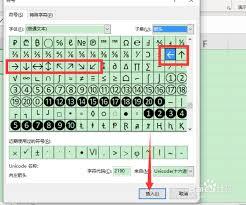
2. 点击“插入”选项卡,在“符号”组中选择“符号”,点击“其他符号”。
3. 在“符号”对话框中,“字体”选择“wingdings”或“marlett”等包含箭头符号的字体。
4. 在符号列表中找到合适的箭头符号,点击“插入”按钮。
5. 插入后,根据需要调整箭头的大小和位置。
通过快捷键插入特殊箭头
1. 按下“alt”键并输入数字代码(如alt+9312表示向上箭头)。
2. 松开“alt”键,即可插入相应的箭头符号。
使用绘图功能绘制复杂箭头
1. 如果您需要绘制更复杂的箭头图形,可以利用excel的绘图功能。
2. 点击“插入”选项卡,选择“形状”,绘制基本图形,如直线、矩形等。
3. 通过调整图形的位置、组合等操作,构建出您需要的箭头形状。
4. 选中绘制好的箭头图形,右键单击选择“设置形状格式”,对其进行格式设置。
通过以上方法,您可以在excel表格中轻松插入各种箭头,使表格内容更加直观明了。