
如何修改word默认字号大小
时间:2026-03-20
来源:引擎软件园
作者:佚名
在日常使用word进行文档编辑时,有时需要根据实际需求修改默认字号大小。以下是详细的修改教程:
打开word选项
首先,打开word软件。点击界面左上角的“文件”选项卡,在弹出的菜单中选择“选项”。
进入高级选项设置
在word选项窗口中,选择左侧的“高级”选项。
找到显示文档内容相关设置
在高级选项的众多设置内容中,向下滚动找到“显示文档内容”这一部分。
修改默认字号
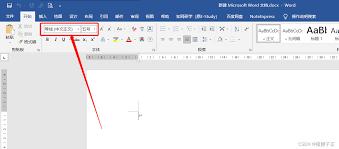
在这里,可以看到“样式区宽度”下方有“字体”相关设置。其中“正文”对应的字号即为当前文档的默认字号。点击右侧的下拉箭头,可选择你想要设置的默认字号大小,比如常见的五号、小四号等。选择完成后,点击“确定”保存设置。
另外,如果你希望对整个word界面中所有涉及字号显示的地方进行统一修改,还可以在“显示”选项卡中找到“始终在屏幕上显示这些格式标记”下的“字体”设置项,同样通过下拉菜单修改默认字号,然后点击“确定”。
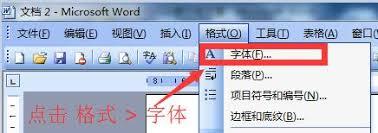
通过以上步骤,就能轻松修改word的默认字号大小啦。修改后的默认字号会应用到新建文档以及后续基于该设置的操作中。这样在撰写文档时,无需每次都手动调整字号,能更高效地完成文档编辑工作。无论是日常办公文档、学术论文还是其他类型的文字材料,都可以根据自己的习惯和需求来定制合适的默认字号,让文档排版更加符合个人风格和阅读习惯。而且,不同版本的word软件在操作步骤上大致相似,只要按照上述思路找到相应的设置入口,就能顺利完成默认字号的修改。希望这个教程能帮助你在word使用中更加得心应手,轻松打造出格式规范、美观易读的文档。













