
blender如何旋转视频
时间:2026-03-16
来源:引擎软件园
作者:佚名
在blender中旋转视频是一项相对简单的操作,以下为你详细介绍具体步骤。
首先,打开blender软件并导入你想要旋转的视频。你可以通过“文件”菜单中的“导入”选项找到视频文件并将其导入到blender的项目中。
导入视频后,你需要进入视频编辑模式。在blender的界面中,找到并切换到“视频序列编辑器”工作区,然后选择你导入的视频素材。
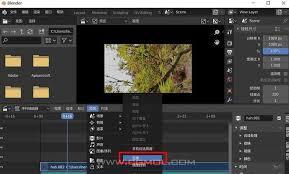
接下来,你可以对视频进行旋转操作。选中视频素材后,在“特效”面板中找到“变换”特效。点击“变换”特效的下拉箭头,展开其参数设置。
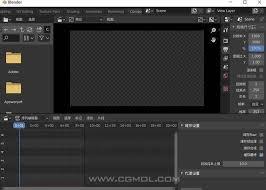
在“变换”特效的参数中,你会看到“旋转”选项。在这里,你可以通过输入具体的角度数值来旋转视频。例如,如果你想要顺时针旋转90度,就在“旋转”输入框中输入90;如果想要逆时针旋转,输入负数即可,如-90。
除了手动输入角度,你还可以通过拖动“旋转”属性旁边的滑块来直观地调整视频的旋转角度。这种方式能让你更精确地控制视频旋转的程度,以达到你想要的效果。
调整好旋转角度后,你可以在“视频序列编辑器”中实时预览视频的旋转效果。如果对旋转效果不满意,可以随时返回“变换”特效的参数设置中进行调整。
另外,如果你希望视频以特定的轴心点进行旋转,还可以在“变换”特效的设置中找到“轴心点”选项。通过调整轴心点的位置,你可以让视频围绕不同的点进行旋转,从而创造出更丰富多样的视觉效果。
当你完成视频旋转的设置后,就可以渲染输出视频了。通过“渲染”菜单中的“渲染动画”或“渲染图片”选项,将旋转后的视频保存下来,以便在其他地方使用。
总之,利用blender的“变换”特效,你可以轻松地对视频进行旋转操作,为你的视频增添独特的视觉魅力。













