
怎样在XnView里启用自动修剪功能
时间:2026-03-15
来源:引擎软件园
作者:佚名
xnview是一款功能强大的图像查看和编辑软件,自动修剪功能能帮助用户更高效地处理图像。以下是启用该功能的详细步骤。
首先,打开xnview软件。确保你已成功安装并启动了这款工具,进入到其主界面。
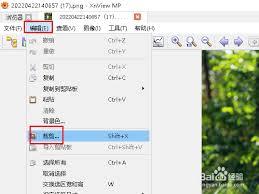
然后,找到菜单栏中的“工具”选项。点击“工具”后,会弹出一个下拉菜单。
在下拉菜单中,仔细寻找“选项”这一项。点击“选项”,进入设置页面。
进入选项页面后,在众多设置类别中,找到“裁剪/旋转”选项卡。这是关键的一步,自动修剪功能的相关设置就在这里。
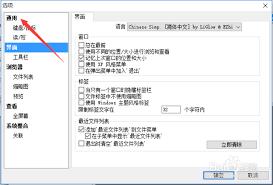
在“裁剪/旋转”选项卡中,你会看到一系列与裁剪相关的参数和设置项。找到“自动裁剪”选项区域。
这里有几个关键的设置可供调整。你可以根据自己的需求设置裁剪的依据,比如按照图像的边缘空白区域进行裁剪,或者依据特定的颜色阈值来确定裁剪范围。
勾选“自动裁剪”功能对应的复选框,这样就启用了自动修剪功能。
接下来,你还可以进一步微调自动修剪的参数。例如,设置裁剪边缘的容差范围,以决定裁剪的精度。
设置完成后,点击“确定”保存你的设置。
现在,当你在xnview中打开图像时,软件会根据你设置的自动修剪参数,自动对图像进行修剪。你无需手动繁琐地去调整图像边缘,就能快速获得一个更规整、符合你需求的图像。通过启用自动修剪功能,大大提高了处理图像的效率和质量,让你在使用xnview处理图像时更加得心应手。













