
钉钉电脑版如何修改登录密码
时间:2026-02-01
来源:引擎软件园
作者:佚名
在日常使用钉钉电脑版的过程中,有时候我们需要修改登录密码来保障账号的安全。那么,具体该如何操作呢?下面就为大家详细介绍。
打开钉钉电脑版
首先,确保你的电脑已安装钉钉电脑版应用程序,找到并双击打开该应用。
登录账号
输入你的当前账号和密码,点击“登录”按钮,成功登录到钉钉电脑版。
进入设置界面
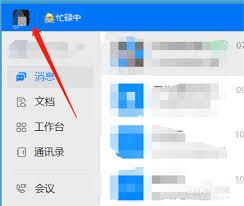
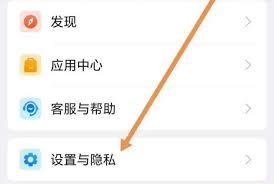
登录成功后,在界面左上角找到个人头像,点击它。此时会弹出一个侧边栏,在侧边栏中找到“设置”选项并点击,进入设置页面。
选择账号与安全
在设置页面中,找到“账号与安全”选项。这是修改密码的关键入口。
修改登录密码
进入“账号与安全”页面后,你会看到“登录密码”一栏,点击右侧的“修改”按钮。
接下来,系统会要求你进行身份验证。你可以选择通过手机验证码验证或者邮箱验证码验证。
如果你选择手机验证码验证,系统会向你绑定的手机发送一条验证码短信。输入短信中的验证码后,进入新密码设置页面。在这里,设置你想要的新登录密码,密码需满足一定的强度要求,例如包含字母、数字和特殊字符等,以确保密码的安全性。
若选择邮箱验证码验证,系统会向你绑定的邮箱发送一封包含验证码的邮件。登录邮箱查收验证码,并将其输入到相应位置,然后同样进入新密码设置步骤,设置好新密码。
完成修改
设置好新密码后,仔细确认无误,点击“确定”按钮。此时,你的钉钉电脑版登录密码就成功修改了。
通过以上步骤,你就能轻松在钉钉电脑版上修改登录密码。记住,定期修改密码是保障账号安全的重要措施之一,能有效防止账号被盗用等风险。希望大家都能重视账号安全,按照正确的方法修改密码,让自己的工作交流更加安心顺畅地在钉钉平台上进行。













