
Word怎么比较两个文档差异
在日常办公中,我们经常会遇到需要比较两个word文档差异的情况,比如审核修改后的文档与原文档的不同之处,或者对比不同版本的策划方案等。那么,word是如何实现这一功能的呢?
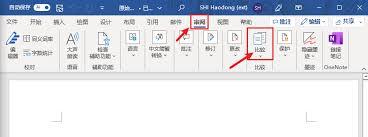
首先,打开需要进行比较的word文档。点击“审阅”选项卡,在“比较”组中找到“比较”按钮。
点击“比较”按钮后,会弹出“比较文档”对话框。在这个对话框中,你需要分别选择原文档和修订后的文档。这两个文档的选择非常关键,一定要确保选对,否则比较结果可能不准确。
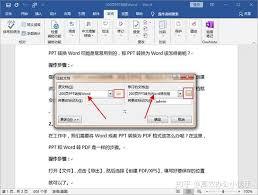
选择好两个文档后,你还可以根据自己的需求进行一些设置。例如,可以选择比较的范围,是整个文档还是部分章节;也可以设置是否显示格式差异等。这些设置可以帮助你更精准地查看文档的差异。
设置完成后,点击“确定”按钮,word就会开始比较两个文档的差异。比较完成后,会生成一个新的文档,显示出两个文档之间的不同之处。
在生成的比较文档中,新增的内容通常会以红色下划线显示,删除的内容则会以绿色下划线显示,修改的内容会以其他颜色或格式突出显示。这样,你可以很直观地看到两个文档的差异所在。
此外,你还可以通过“审阅”选项卡中的“上一条”和“下一条”按钮,依次查看每一处差异。对于每一处差异,你可以详细查看修改的内容,并进行进一步的审核或处理。
除了上述方法外,word还提供了“合并”功能,可以将修订后的文档与原文档合并。具体操作是在“比较”组中点击“合并”按钮,然后按照提示选择需要合并的文档,word会将修订后的内容合并到原文档中,同时保留原文档的格式和结构。
通过word的比较功能,我们可以高效、准确地找出两个文档之间的差异,无论是用于审核、版本管理还是其他办公需求,都能起到很大的帮助。掌握这一功能,能让我们在处理文档时更加得心应手,提高工作效率和质量。













