微PE工具箱怎么还原U盘
在电脑使用过程中,u盘可能会出现各种问题,比如文件丢失、系统损坏等,这时候我们可能需要还原u盘来恢复其正常功能。微pe工具箱为我们提供了一种便捷的方式来实现这一操作。
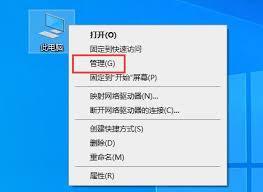
首先,我们要准备好微pe工具箱。可以从官方网站下载最新版本的微pe工具箱安装包,然后将其安装到电脑上。安装过程非常简单,按照提示一步步操作即可。
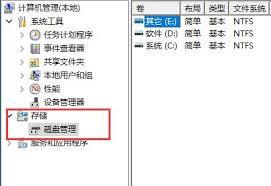
安装完成后,将需要还原的u盘插入电脑。确保电脑已经正常识别到u盘,并且没有在进行其他与u盘相关的操作。
接下来,打开微pe工具箱。在主界面上,我们可以看到一些常用的工具选项。找到并点击“分区工具”选项。
进入分区工具界面后,我们会看到电脑上已连接的所有存储设备,包括我们要还原的u盘。在u盘对应的磁盘上,右键点击,选择“格式化”选项。
在格式化设置中,我们需要注意选择正确的文件系统格式。一般来说,fat32格式适用于大多数情况,它兼容性较好,支持多种操作系统访问。如果u盘容量较大,也可以选择ntfs格式。
设置好文件系统格式后,点击“开始”按钮,微pe工具箱就会开始对u盘进行格式化操作。格式化过程中,会清除u盘中原有的所有数据,请确保你已经备份了重要的数据。
格式化完成后,u盘就恢复到了初始状态。此时,我们可以使用微pe工具箱中的其他功能来进一步处理u盘。比如,如果你需要制作可引导的pe系统盘,可以在微pe工具箱主界面中找到“安装pe到u盘”选项,按照提示进行操作,将pe系统安装到刚刚格式化好的u盘中。
通过微pe工具箱还原u盘,我们能够快速解决u盘中出现的各种问题,使其恢复正常的存储和引导功能。无论是解决文件丢失问题,还是重新制作可引导的系统盘,微pe工具箱都为我们提供了一个简单而有效的解决方案。让我们能够轻松应对u盘相关的各种状况,保障电脑系统的正常运行和数据的安全存储。