xrecorder app如何录制内部声音
在日常使用手机进行录音时,有时候我们需要录制设备内部发出的声音,比如手机播放的音乐、视频中的音频等。xrecorder app 就能帮我们轻松实现这一需求,下面就来详细介绍一下如何用它录制内部声音。
准备工作
确保你的手机已安装 xrecorder app。如果还没有安装,可以在手机的应用商店中搜索“xrecorder”,找到对应的应用程序并进行下载安装。

开启内部声音录制权限
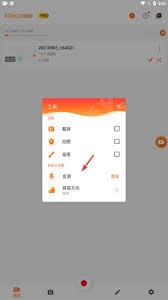
打开 xrecorder app,进入设置界面。在设置中,找到“声音”或类似选项。在这里,你需要选择“内部声音”作为录音的音频。不同手机型号可能会有细微差异,但一般都能在设置中找到相关的声音源选择项。
开始录制
1. 选择录制模式:xrecorder app 通常提供多种录制模式,如普通录制、高清录制等。根据你的需求选择合适的录制模式。如果对音质要求较高,建议选择高清录制模式。
2. 点击录制按钮:完成上述设置后,回到主界面,点击红色的录制按钮。此时,app 会开始录制,你可以同时操作手机播放你想要录制的内部声音,比如播放音乐、视频等。
3. 暂停与继续:在录制过程中,如果需要暂停录制,再次点击录制按钮即可暂停。若要继续录制,点击暂停按钮旁边的继续按钮。
4. 结束录制:录制完成后,点击停止按钮。录制的音频文件会自动保存到 xrecorder app 的默认存储位置。
查看与管理录制文件
录制完成后,你可以在 xrecorder app 的文件列表中找到刚才录制的音频文件。你可以对文件进行重命名、删除、分享等操作。分享功能可以让你将录制的音频文件发送给好友或保存到其他应用中。
通过以上简单的步骤,你就能轻松使用 xrecorder app 录制手机内部声音了。无论是记录精彩的音乐瞬间,还是获取视频中的重要音频,它都能满足你的需求。快来试试吧,让你的录音变得更加丰富多样!