
如何用驱动精灵导出硬件信息
时间:2025-12-11
来源:引擎软件园
作者:佚名
在电脑使用过程中,了解硬件信息对于很多用户来说是很有必要的,比如进行硬件升级、故障排查等。驱动精灵是一款常用的硬件驱动管理工具,它也具备导出硬件信息的功能。
首先,打开电脑上已安装的驱动精灵软件。当软件启动成功后,它会自动检测电脑的硬件设备以及驱动程序状态。
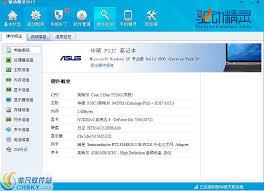
接下来,在驱动精灵的界面中,找到并点击“硬件检测”选项卡。进入硬件检测页面后,软件会开始全面扫描电脑硬件,展示出详细的硬件信息,包括处理器型号、频率、核心数,显卡的型号、显存大小,内存容量、频率,硬盘的容量、转速等众多关键信息。
要导出硬件信息,在硬件检测结果页面中,寻找“导出报告”按钮。一般来说,这个按钮会在页面的某个显眼位置,可能是在页面的右上角或者底部。点击“导出报告”按钮后,会弹出一个保存文件的对话框。
在保存文件对话框中,你需要选择报告文件要保存的位置,比如桌面、某个指定的文件夹等。同时,你还可以为导出的报告文件命名,以便于识别和查找。命名时可以根据检测的时间、电脑相关信息等进行命名,例如“[电脑型号]硬件信息报告_[具体日期]”。
选择好保存位置和文件名后,点击“保存”按钮,驱动精灵就会开始生成并导出硬件信息报告。报告通常以文本文件(.txt)的格式保存,这样方便用户使用其他文本编辑软件打开查看。
打开导出的硬件信息报告文件,你可以看到详细且条理清晰的硬件信息内容。这些信息对于电脑的维护、升级以及与他人交流电脑配置情况都非常有帮助。
通过驱动精灵导出硬件信息的过程并不复杂,只要按照上述步骤操作,就能轻松获取电脑准确的硬件信息报告,为电脑的相关操作提供有力支持。无论是技术小白还是电脑高手,都可以借助这个功能更好地了解自己电脑的硬件状况,从而做出更合适的决策。













